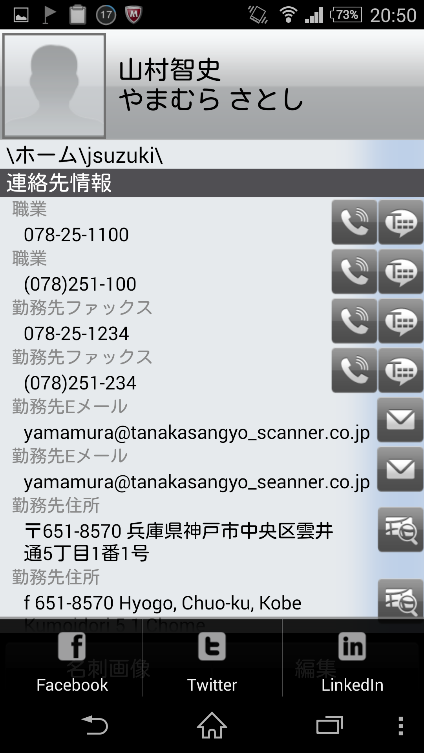
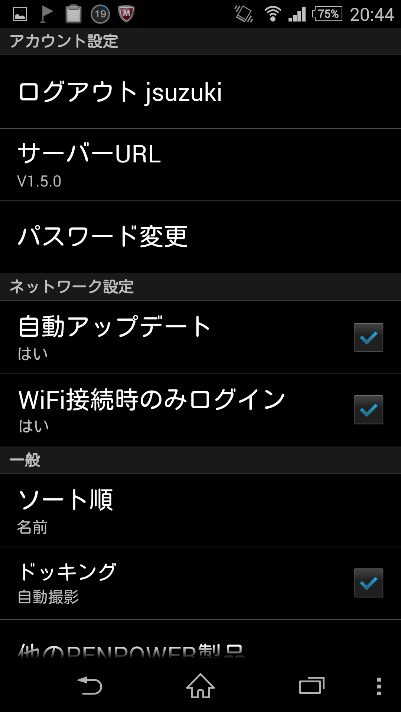
WorldCardクラウドは名刺を管理するためのパーソナルプラットフォームを提供します。「お気に入り」のエリアでは、ユーザーが名刺情報を認識して追加することができます。また、ユーザーが名刺を仕分る為の、カテゴリーシステムを独自に構築することができます。また、追加されたあらゆる情報や、「お気に入り」の情報は、「個人連絡先」にアップロードされます。更新システムを通じて、すぐに情報をアップデートして、他のメンバーと連絡先を共有することができます。これにより、連絡先のネットワークを拡大することができます。
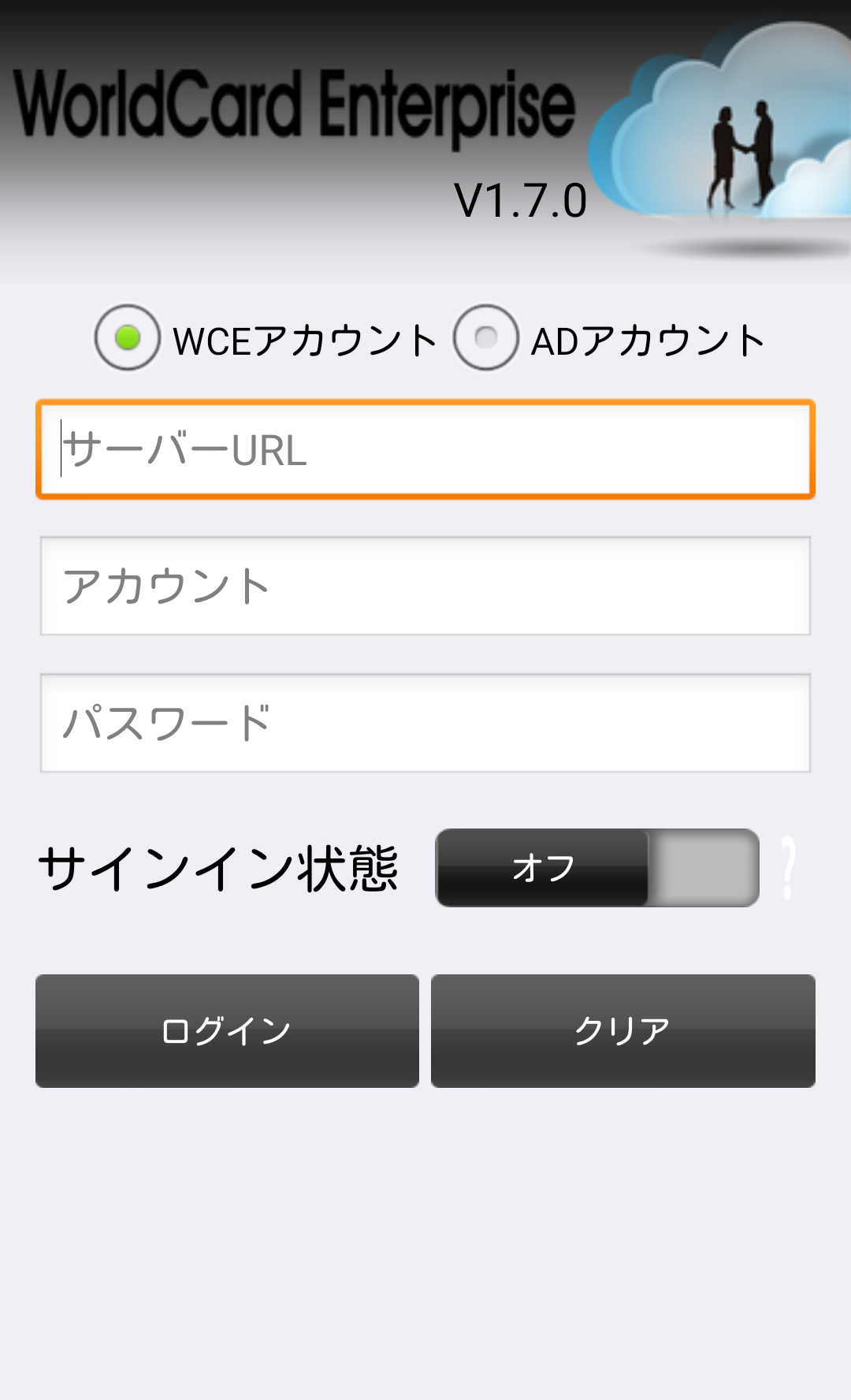
ログイン画面で「WCE Account」或いは「AD Account」で登録するのは選択してください。「サインイン状態」にオンしたら、次回起動するときに、自動的にログインします。
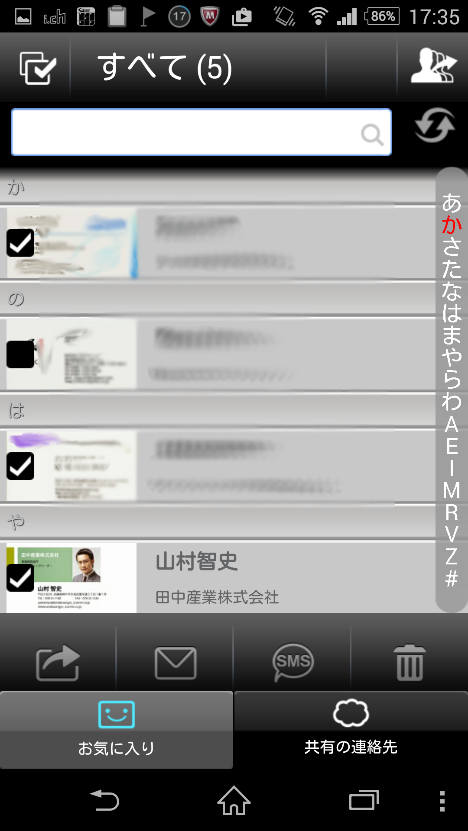
WorldCard Enterpriseアプリにログインすると、「お気に入り」の画面が表示されます。 画面の上部には、高度な名刺機能のためのボタンがあり、カテゴリーの切り替え、連絡先データの追加、連絡先データの更新、検索が出来ます。連絡先リストの下に「お気に入り」と「共有連絡先」のタブがあり、タブをタップすることによって、2つのページを切り替えることができます。
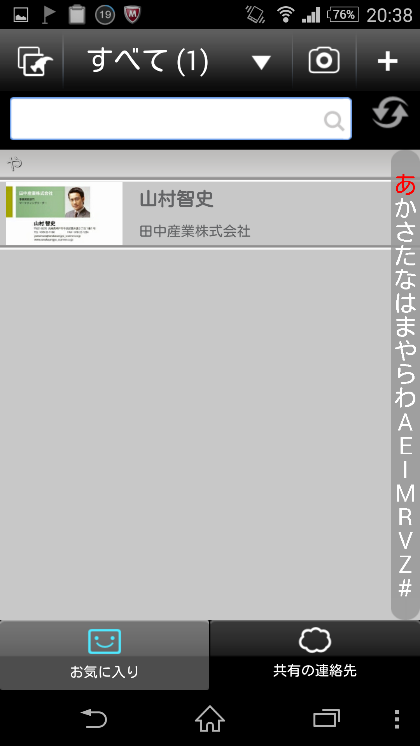
 検索エリア
–
キーワードを入力し、連絡先情報を検索します。
検索エリア
–
キーワードを入力し、連絡先情報を検索します。
インデックスリスト – インデックスの文字をタップするか、インデックスリストをスクロールして連絡先データと、その名刺画像を表示します。
 拡張機能
–
連絡先を選択して、エクスポート、メール送信、別のカテゴリーに移動、削除等が出来ます。
拡張機能
–
連絡先を選択して、エクスポート、メール送信、別のカテゴリーに移動、削除等が出来ます。 カテゴリーの切り替え
–
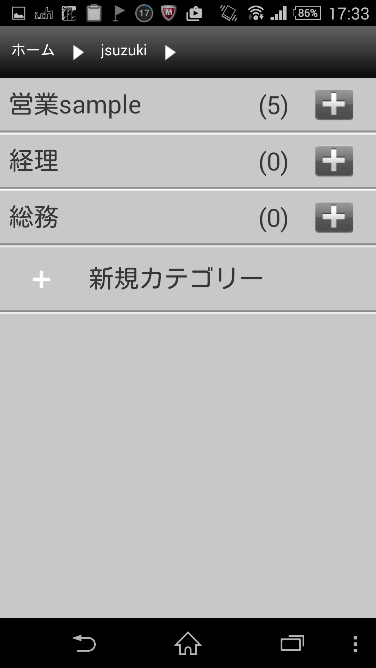
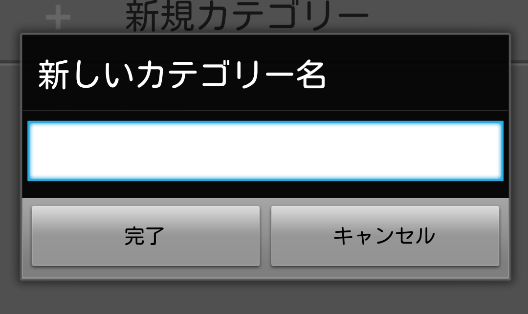
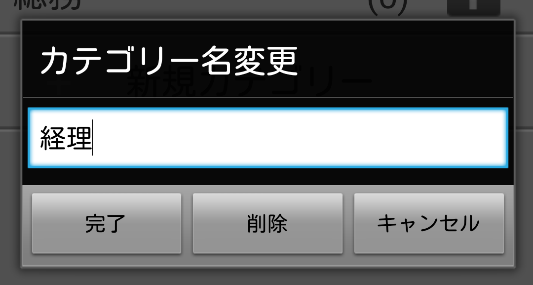
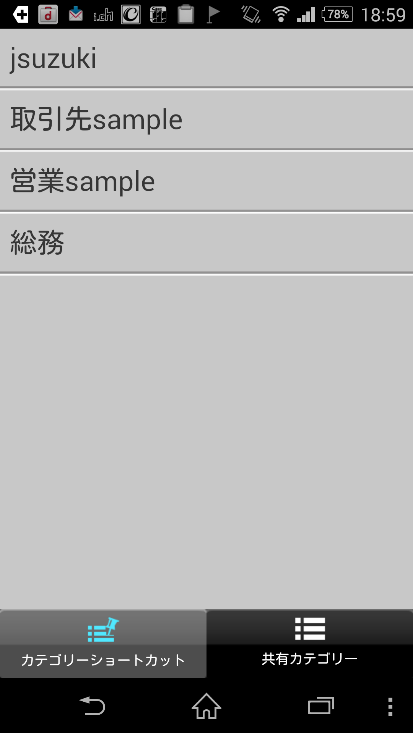
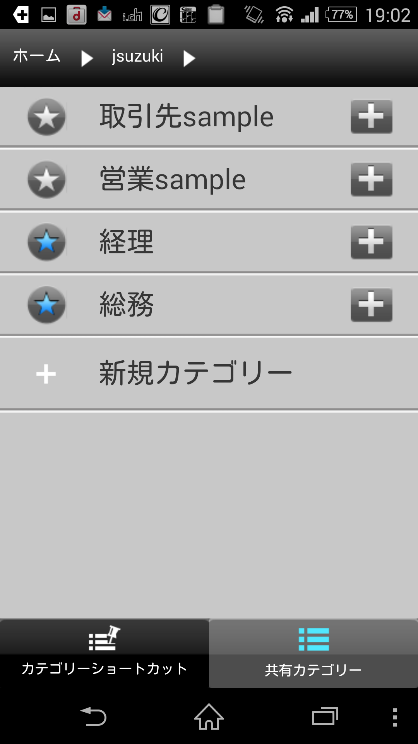
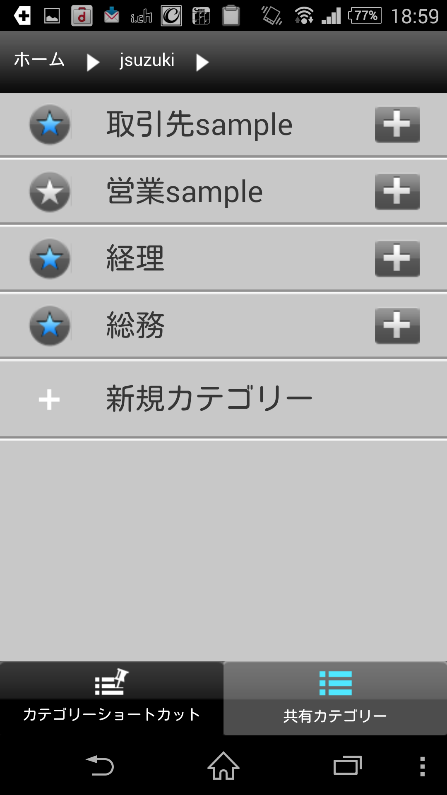
カテゴリーリストを表示し、カテゴリーを切り替えて、名刺データを編集する事が出来ます。
カテゴリーの切り替え
–
カテゴリーリストを表示し、カテゴリーを切り替えて、名刺データを編集する事が出来ます。 カメラ
–
カメラを使用して名刺データを追加します。
カメラ
–
カメラを使用して名刺データを追加します。  連絡先の追加
–
名刺の追加方法を選択します。
連絡先の追加
–
名刺の追加方法を選択します。 更新
–
「お気に入り」と、「共有連絡先」間の情報を更新します。
更新
–
「お気に入り」と、「共有連絡先」間の情報を更新します。 お気に入り
–
この領域のカードは、個人的に使用のための領域で、自動または、手動で「共有連絡先」と更新する事が出来ます。
お気に入り
–
この領域のカードは、個人的に使用のための領域で、自動または、手動で「共有連絡先」と更新する事が出来ます。 共有連絡先
–
この領域の名刺データは、すべてのユーザーが使用する事が出来ます。オンラインでログインすることで、「共有連絡先」へアクセスする事が出来ます。
共有連絡先
–
この領域の名刺データは、すべてのユーザーが使用する事が出来ます。オンラインでログインすることで、「共有連絡先」へアクセスする事が出来ます。「お気に入り」或いは「共有名刺」にアドバンス機能をクリックして、連絡先を選択したら、下記機能を使えます:
 全て選択
–
このボタンをタップして全ての項目を選択します。
全て選択
–
このボタンをタップして全ての項目を選択します。 名刺情報のエクスポート
–
選択したカード情報をスマートフォンの連絡先やGmail連絡先にエクスポートします。
名刺情報のエクスポート
–
選択したカード情報をスマートフォンの連絡先やGmail連絡先にエクスポートします。 カテゴリーの編集
–
選択した連絡先のカテゴリーを仕分けます。
カテゴリーの編集
–
選択した連絡先のカテゴリーを仕分けます。 お気に入りにコピー
–「共有連絡先」から「お気に入り」に連絡先をコピーします。
お気に入りにコピー
–「共有連絡先」から「お気に入り」に連絡先をコピーします。 E-mail送信
–
選択した連絡先にメールを送信します。
E-mail送信
–
選択した連絡先にメールを送信します。 テキスト
–
選択した連絡先にテキストメッセージを送信します。
テキスト
–
選択した連絡先にテキストメッセージを送信します。 ゴミ箱
–
選択した連絡先を削除します。
ゴミ箱
–
選択した連絡先を削除します。
モバイルの機能ボタンをタップしてリストを起動する:
 設定
–
ユーザー設定の調整、アカウント情報を編集します。
設定
–
ユーザー設定の調整、アカウント情報を編集します。
 ヘルプ
–
フィードバックする。
ヘルプ
–
フィードバックする。
 情報
–
アプリ情報を表示する。
情報
–
アプリ情報を表示する。
をタップして、カメラ、既存の写真もしくは手動で連絡先を追加します。
a.
カメラから連絡先を登録
b.
既存の写真から連絡先を作成
c. ドックモードで自動名刺撮影する
d.
署名から認識
e. QR Code
f. 手動で連絡先を追加
をタップして、「カメラ」を選択するか、をタップします。
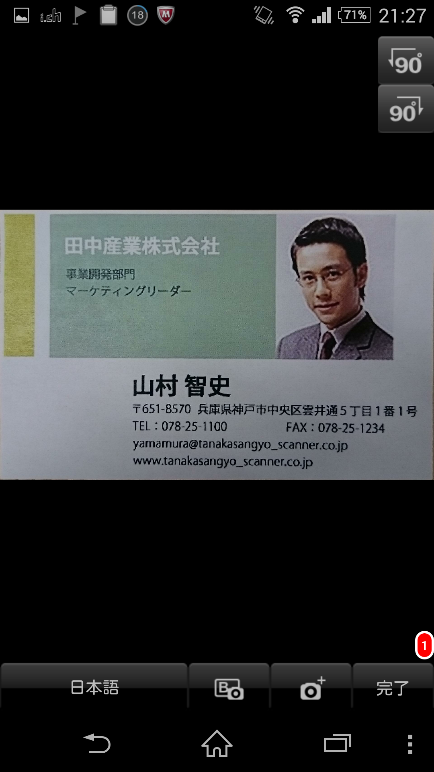
2. スマートフォンを横向きに回転させ、名刺が撮影範囲内に入っている事を確認します。
ヒント: 名刺が縦書きの場合も、スマートフォンを横向きにしてから名刺をキャプチャしてください。
3. 画面をタップして、カメラの焦点を合わせます。
ヒント1:
 ボタンをタップすると、マクロ機能を使用する事が出来、
 をタップをするとオートフォーカス機能を使用する事が出来ます。
ヒント2:画像補正 をタップするとゆがみと、明るさを自動で補正する事が出来ます。
 :
画像処理OFF、
:
画像処理OFF、 :
ゆがみ補正、
:
ゆがみ補正、 :
明るさ補正。
:
明るさ補正。
ヒント3:周囲の環境などにより、名刺が暗い場合は、フラッシュモードをタップしてオート 、オン
、オン 、オフ
、オフ から選択します。
ヒント4:
 または、
または、 をタップして画像を回転することが出来ます。
5.
認識言語を選択します。このバージョンでは、日本語、英語、繁体字中国語、簡体字中国語、香港、韓国語、フランス語、ドイツ語、イタリア語、スペイン語、スペイン語(メキシコ)、ポルトガル語、ポルトガル語(ブラジル)、オランダ語、ポーランド語、ハンガリー語、チェコ語、スロバキア語、ロシア語、トルコ語、デンマーク語、フィンランド語、スウェーデン語、ノルウェー、ギリシャ語を対応しています。
6.
画面右上の
「完了」
アイコンをタップすると、名刺画像の認識を開始します。必要な場合は編集することが可能です。
裏面を認識させる場合、 アイコンをタップすると、裏面がキャプチャできます。続けて画像を認識する場合は
 アイコンをタップして次の名刺をキャプチャしてください。
ヒント: 複数の名刺をキャプチャすると「完了」アイコンに枚数が表示されます。
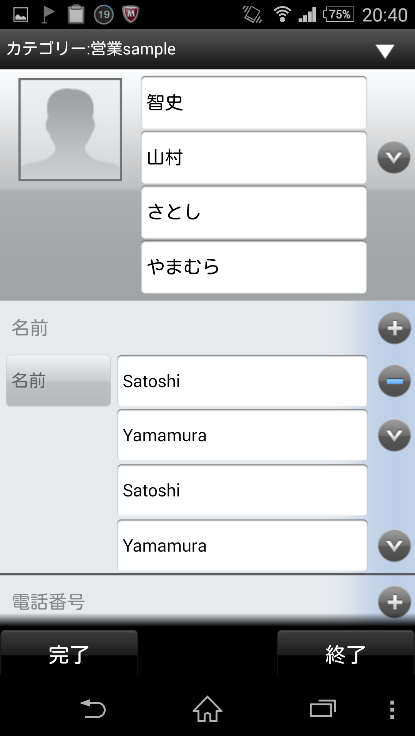
7. 認識処理が終了すると、連絡先情報が表示され、編集することができます。
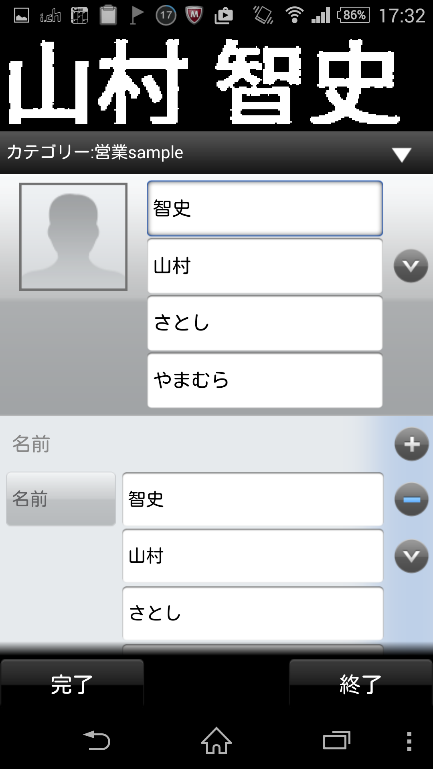
3.
片面撮影を選択したら、ここで終了しました。両面撮影を選択したら、撮影画面に
8.
「完了」をタップすると、「お気に入り」に連絡先情報が保存されます。
b.
既存の写真から連絡先を作成
1.
表示を「お気に入り」に切り替え、をタップして、「既存の写真を選択」を選択しま
す。
2.
アルバムから名刺画像を選択して表示します。
注意: jpg形式の画像のみ対応しています。
ヒント:
または、をタップして画像を回転します。
3.
「画像補正」をタップして名刺画像を明るくしたり、歪みを補正します。
4.
認識言語を選択します。このバージョンでは、日本語、英語、繁体字中国語、簡体字中国語、香港、韓国語、フランス語、ドイツ語、イタリア語、スペイン語、スペイン語(メキシコ)、ポルトガル語、ポルトガル語(ブラジル)、オランダ語、ポーランド語、ハンガリー語、チェコ語、スロバキア語、ロシア語、トルコ語、デンマーク語、フィンランド語、スウェーデン語、ノルウェー、ギリシャ語を対応しています。
5.
「完了」をタップして、名刺画像を認識します。
6.
認識が完了すると、連絡先編集画面が表示され、認識結果を編集する事が出来ます。
7.
「完了」をタップすると、「お気に入り」に連絡先情報が保存されます。
c. ドックモードで自動名刺撮影する
1. をクリックし「ドックモード」を選択したら、WorldCard
Mobile Phone Kitという製品に合わせて使用することです。
2. モバイルはWorldCard
Mobile Phone Kitのスタンドに設置したら、アプリを起動し、自動的にQR
Codeを感知します。感知完成した後、名刺を入れることができます。名刺を入れたら、アプリの自動撮影は画像を撮ります。 を表示し、裏面の撮影を提示します。
4.
右下の「完成」をタップして、名刺を認識します、また編集もできます。続いて他の名刺を自動撮影したいなら、名刺を入れ替えてください。アプリはQRCodeを感知し、次の名刺を入れることを表示します。
5.
撮影完成後、「連絡先」で認識完了また未確認連絡先のデータを確認できます。
d.
署名から認識
1.
はじめに、署名情報が有るメールアプリを開きます。(例:Gmail)
2.
認識したいメールの署名の領域を選択してテキストをコピーします。
3.
WorldCardクラウドアプリを開いてをタップし、「署名」を選択します。
4.
「認識」ボタンをタップすると、システムが選択した署名を認識・分析し、自動的に連絡先に追加します。
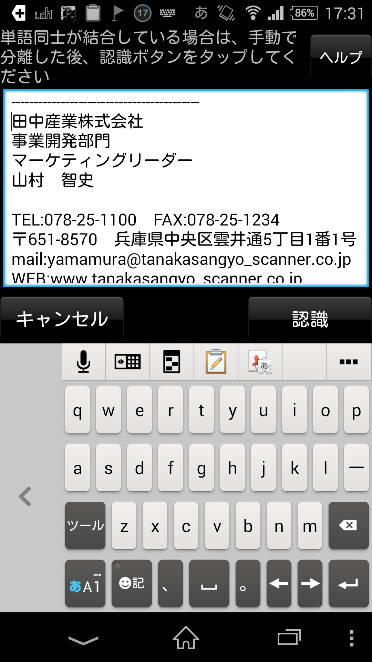
5.
認識完了後、連絡先編集画面が表示され、認識結果を編集する事が出来ます。
6.
「完了」をタップして「お気に入り」に連絡先を保存します。
 が連絡先リストに表示されます。この場合、自動更新を待つか、
 をタップして連絡先情報を手動で更新します。