蒙恬名片云企业版提供个人管理名片的平台,让使用者能于[我的最爱]新增名片、辨识且应用名片上的信息,并建立自己的名片类别系统为名片做分类。此外,所有在[我的最爱]新增或修改的信息都会更新至[公有名片] 中,您可以透过系统的更新机制和他人分享联络人信息,同时读取他人新增的数据,实时更新和扩充您的人脉信息。
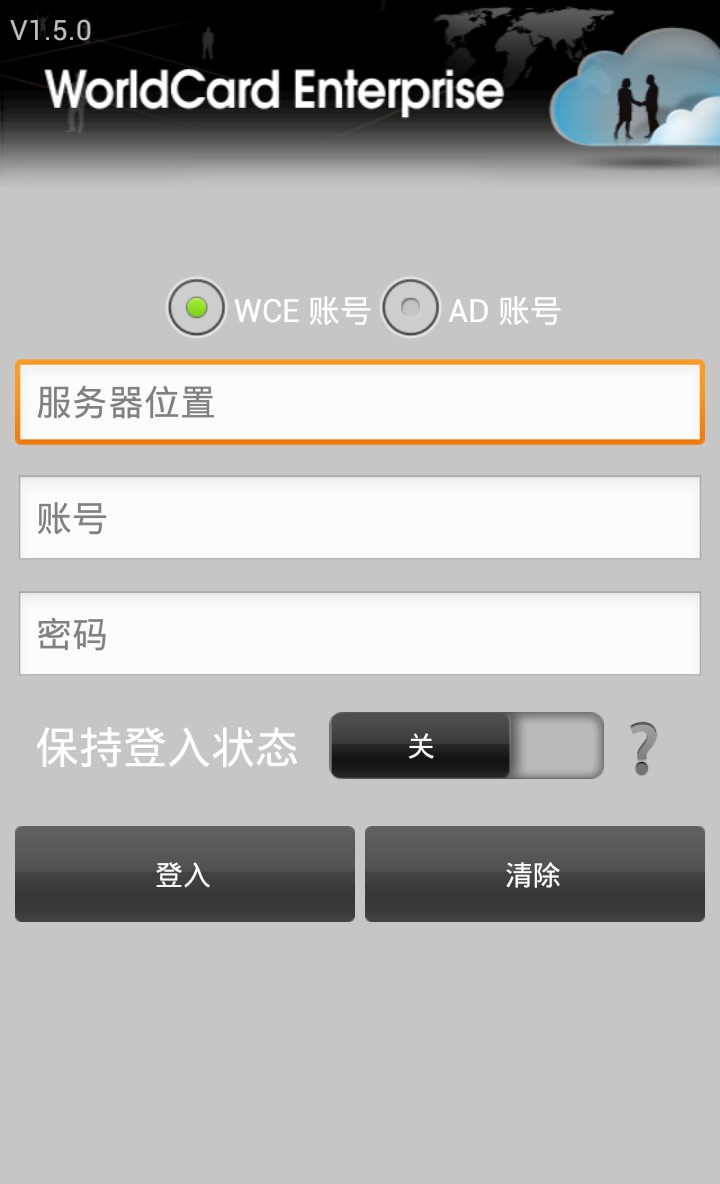
请于登入画面先选择要用一般[WCE账号]还是[AD账号]登入,如开启[保持登入状态],则下次开启蒙恬名片云企业版时即会自动登入。
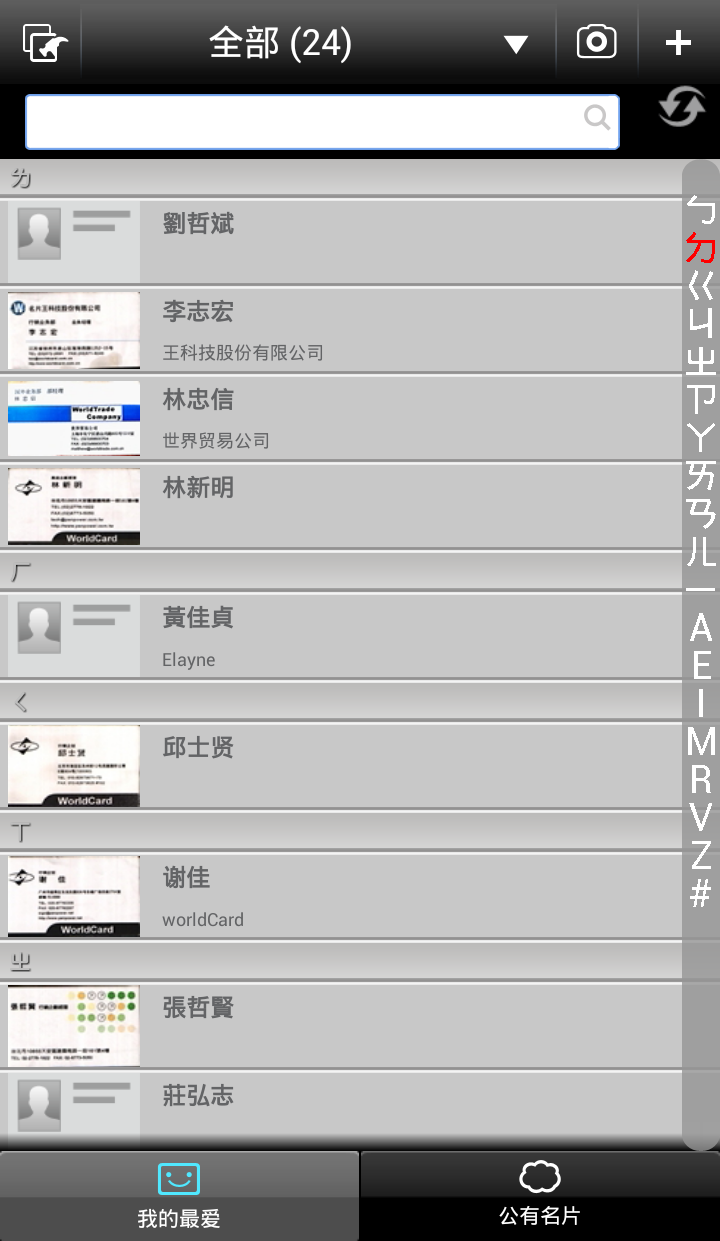
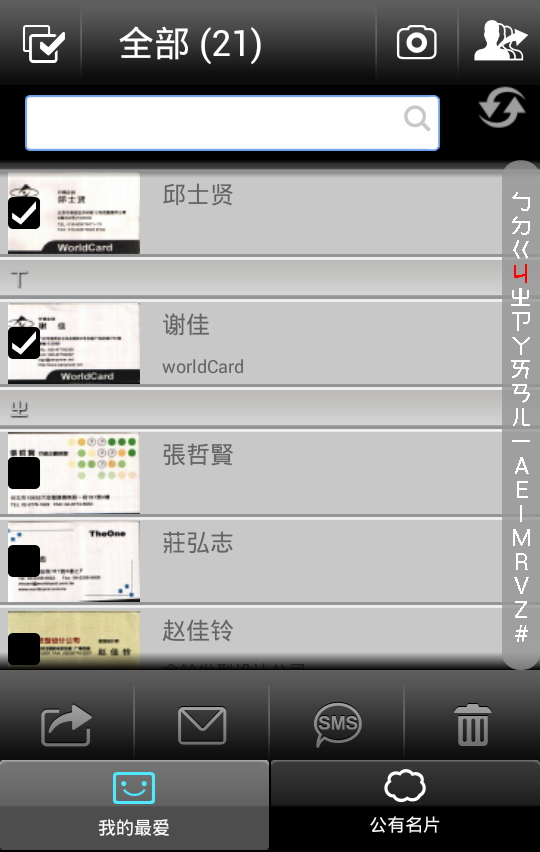
当您登入蒙恬名片云企业版app,会立即进入系统默认的「我的最爱」页面。画面上方为选取名片进阶功能、类别切换、新增名片和搜寻名片的区块。联络人会依据排序和索引的设定呈现于联络人列表中。 列表下方为[我的最爱]和[公有名片]区域的页签,点选即可切换两区。
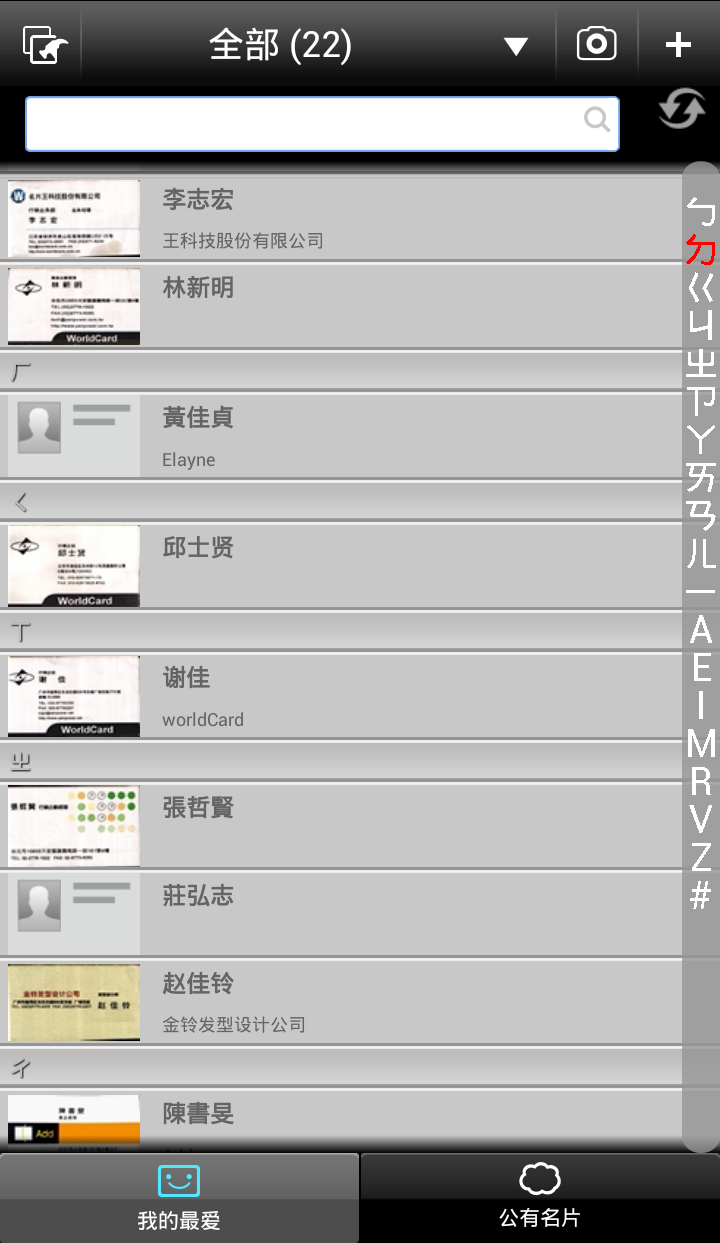
 搜寻联络信息- 输入关键词来搜寻联络信息。
侧边索引列- 点选一个索引字或上下卷动索引列,来检视联络人或名片图。
 进阶功能-
可执行汇出、寄送e-mail、传送简讯和删除联络人等功能。
进阶功能-
可执行汇出、寄送e-mail、传送简讯和删除联络人等功能。
 切换名片类别-
点选此钮或类别名称,可开启类别列表切换名片类别和编辑其名片信息。
切换名片类别-
点选此钮或类别名称,可开启类别列表切换名片类别和编辑其名片信息。
 相机-
以相机拍照来新增名片。
相机-
以相机拍照来新增名片。
 新增联络人- 可选择新增名片的方式。
 更新-
更新 [我的最爱]和[公有名片] 两区的名片信息。
更新-
更新 [我的最爱]和[公有名片] 两区的名片信息。
 我的最爱- 此区名片信息为个人使用,能与公有名片区自动或进行手动同步名片信息。
 公有名片- 此区名片信息为共有数据,需要在线登入才可使用。
在[我的最爱]或[公有名片] 区点选进阶功能后并选择联络人后,会有以下功能可使用:
 全选- 点一下,即可选择所有选项。
 导出名片信息- 将选取的名片信息导出至手机通讯簿或Gmail
Contacts。
导出名片信息- 将选取的名片信息导出至手机通讯簿或Gmail
Contacts。
 类别编辑- 为选取的名片信息分类类别。
 复制到我的最爱- 将公有名片区的名片信息复制到我的最爱。
 传送电邮- 传送电子邮件给选定的联络人。
 传送简讯- 传送简讯给选定的联络人。
 垃圾桶- 清除名片信息。
点选手机的功能键可开启选单:
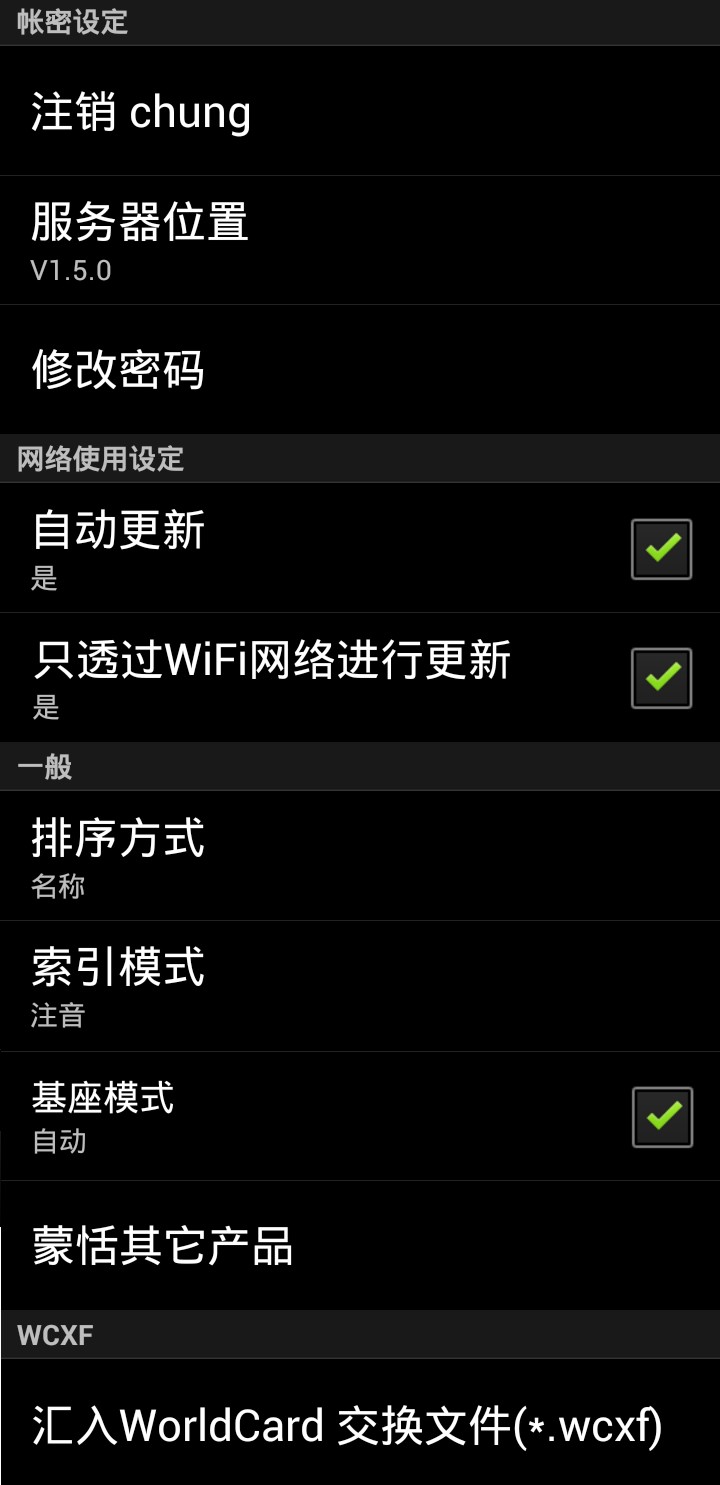
 设定- 调整用户使用设定和编辑帐户信息。
 说明- 开启此使用说明。
 关于- 显示APP信息及传送意见。
在我的最爱区点选 ,选择拍照、从相簿选取图片、使用电子邮件签名或手动输入来新增名片。
a.
从拍照新增联络人
b. 从相簿新增联络人
c.
使用基座模式自动拍摄名片
d. 辨识电子邮件签名
e. 手动输入联络人
a. 从拍照新增联络人
1. 在我的最爱区点选 并
。
2. 旋转手机以横向拍摄,并确认名片已经完全置于拍摄区中。
小秘诀:如果您的名片是直式名片,也请旋转手机以横向拍摄,并在辨识前将名片图旋转,使名片图与手机上的文字方向一致即可。
3. 请先点击屏幕对焦后,再进行拍摄。
小秘诀 1:点击
 可使用近拍功能,
 则会开启自动对焦功能。
小秘诀 2:点击
 可自动扭正和亮化拍摄图片。
 :不作任何图像处理。
 :扭正拍摄图片。
 :亮化拍摄图片。
小秘诀 3:如果您的手机支持闪光灯功能,在光线不足时,请点一下画面上的闪光灯钮,开启闪光灯功能
 或点击
或点击
 由手机自动判断是否需要闪光灯。点击
 关闭闪光灯功能。
小秘诀4: 点击
 或
或
 可旋转影像。
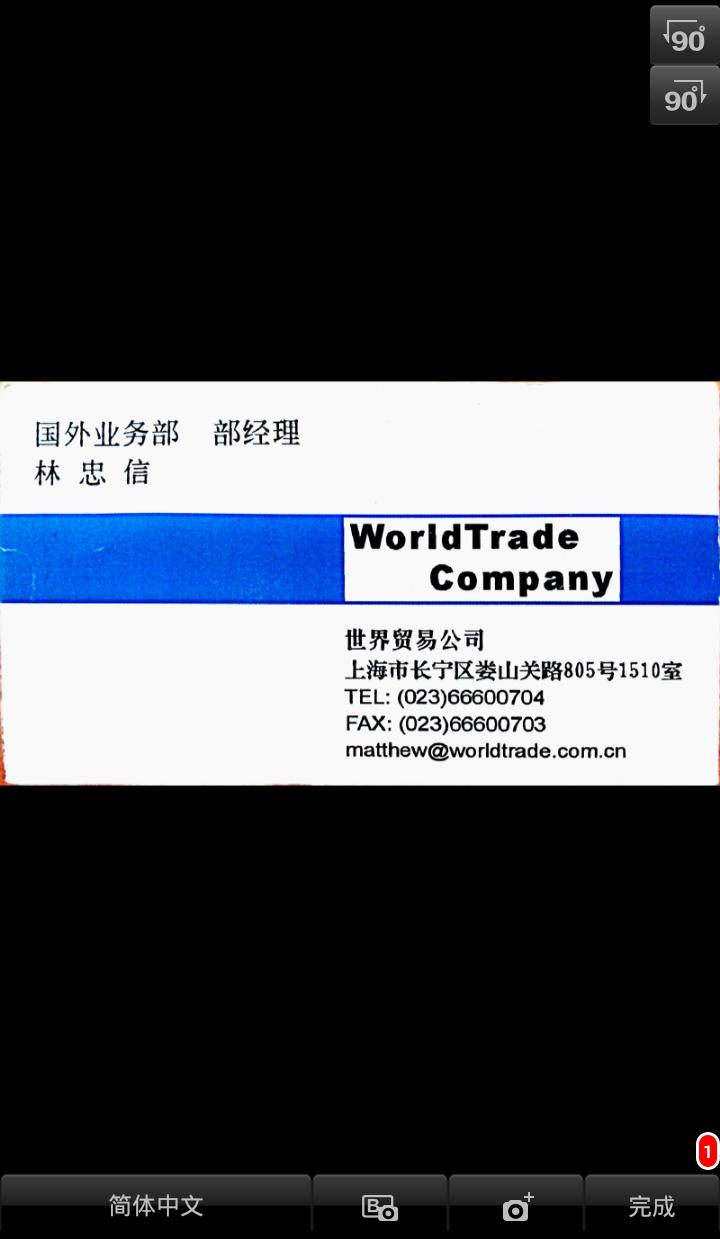
5. 选择辨识语言,此版本支持繁体中文、简体中文、英文、香港、日文、韩文、法文、德文、意大利文、西班牙文、西班牙文(墨西哥)、葡萄牙文、葡萄牙文(巴西)、荷兰文、波兰文、匈牙利文、捷克文、斯洛伐克文、俄文、土耳其文、丹麦文、芬兰文、希腊文、瑞典文与挪威文辨识。
6. 点击[完成]开始辨识名片。若要拍摄此张名片的背面,请点击  拍摄,蒙恬名片云企业版支持双面名片辨识功能,可同时建立名片背面的联络人数据。如果您要继续拍摄更多名片,请点击
 按钮拍摄下一张名片。
小秘诀:[完成]按钮右上角的数字代表已拍摄多少张名片。
7. 当辨识完成时您可以检视和编辑联络人数据。
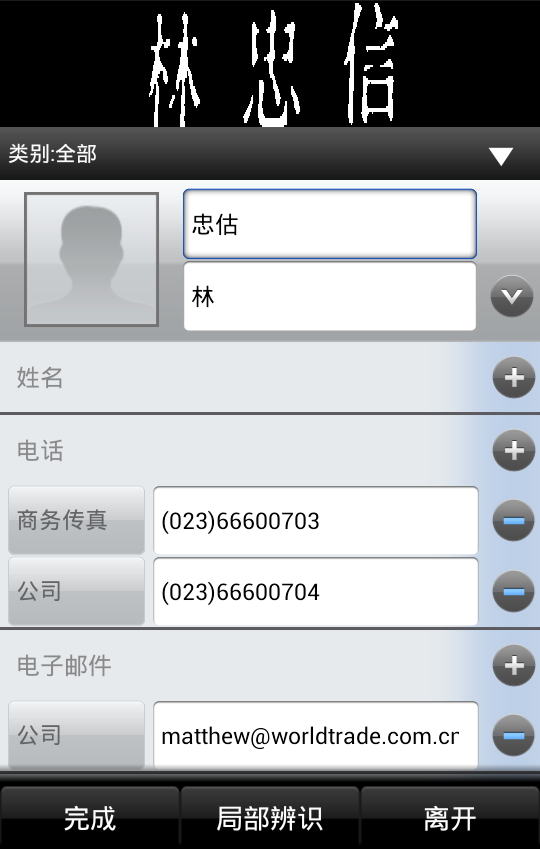
8. 点击[完成]即可将联络人储存至[我的最爱]。
b. 从相簿新增联络信息
1.在我的最爱区点选
并于选单中点选
[选择图片]。
2. 选择一张手机中现有的名片图并预览影像。
注意: 选择的名片图需为jpg格式。
小秘诀: 点击
或
可旋转影像。3. 点击[名片图像处理]可扭正或亮化名片图。
4. 选择辨识语言,此版本支持繁体中文、简体中文、英文、香港、日文、韩文、法文、德文、意大利文、西班牙文、西班牙文(墨西哥)、葡萄牙文、葡萄牙文(巴西)、荷兰文、波兰文、匈牙利文、捷克文、斯洛伐克文、俄文、土耳其文、丹麦文、芬兰文、希腊文、瑞典文与挪威文辨识。
5. 点击[辨识]已进行名片辨识。
6. 当辨识完成时您可以检视和编辑联络人数据。
7. 点击[完成]将联络人储存至[我的最爱]。
c. 使用基座模式自动拍摄名片
1. 点击
并选择[基座拍照模式],此模式须搭配名片王Phone
Kit产品做使用。2. 将手机放置于名片王Phone Kit基座上,程序会侦测基座上名片放置区的QRCode图示,并告知您已可以放置名片。此时放上名片,蒙恬名片云企业版app即会自动拍摄名片。
3. 如果您选择单面拍摄,此时拍摄已完成。如果您选择双面拍摄,拍摄画面中会出现
 图示,提醒您进行背面名片图拍摄。
4. 点击右下角 完成 按钮开始辨识名片图以及编辑。如果您要继续自动拍摄更多名片,请将前一张名片拿起再放上下一张名片,程序侦测到QRCode图标后会通知您再放入下一张名片。
5. 拍摄完成后,您可以在[名片簿]找到刚辨识完且尚未编辑的联络人数据。
d. 辨识电子邮件签名
1. 先开启有电子邮件签名文件的文件 (如Gmail)。
2. 框选并复制欲辨识的电子邮件签名区域的信息。
3. 开启蒙恬名片云企业版app,在我的最爱区点选
并选择[电子邮件签名]。4. 点击 [辨识]按钮,系统会将您选取的电子邮件签名信息进行辨识,依字段属性自动建立联络人信息。
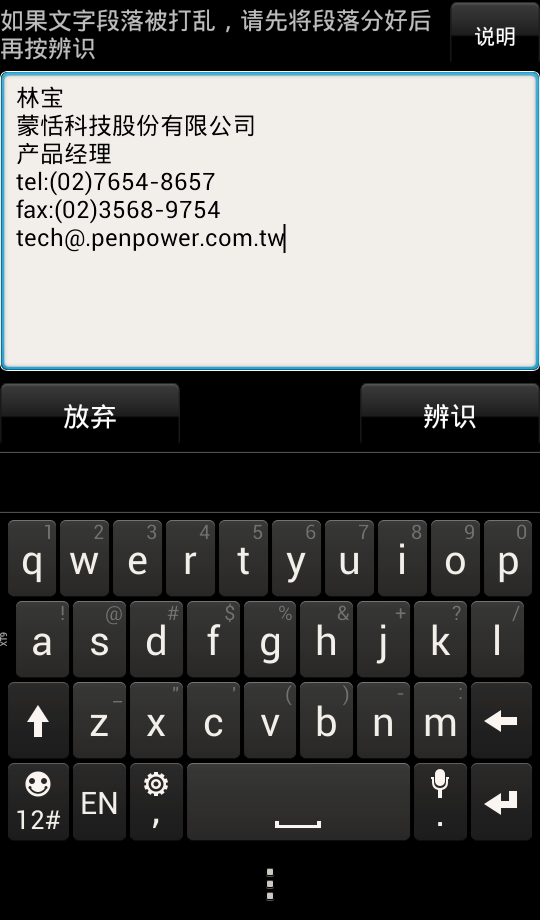
5. 当辨识完成时您可以立即检视和编辑联络人数据。
6. 点击[完成]将联络人储存至[我的最爱]。
e. 手动输入联络人
1. 在我的最爱区点选
并选择
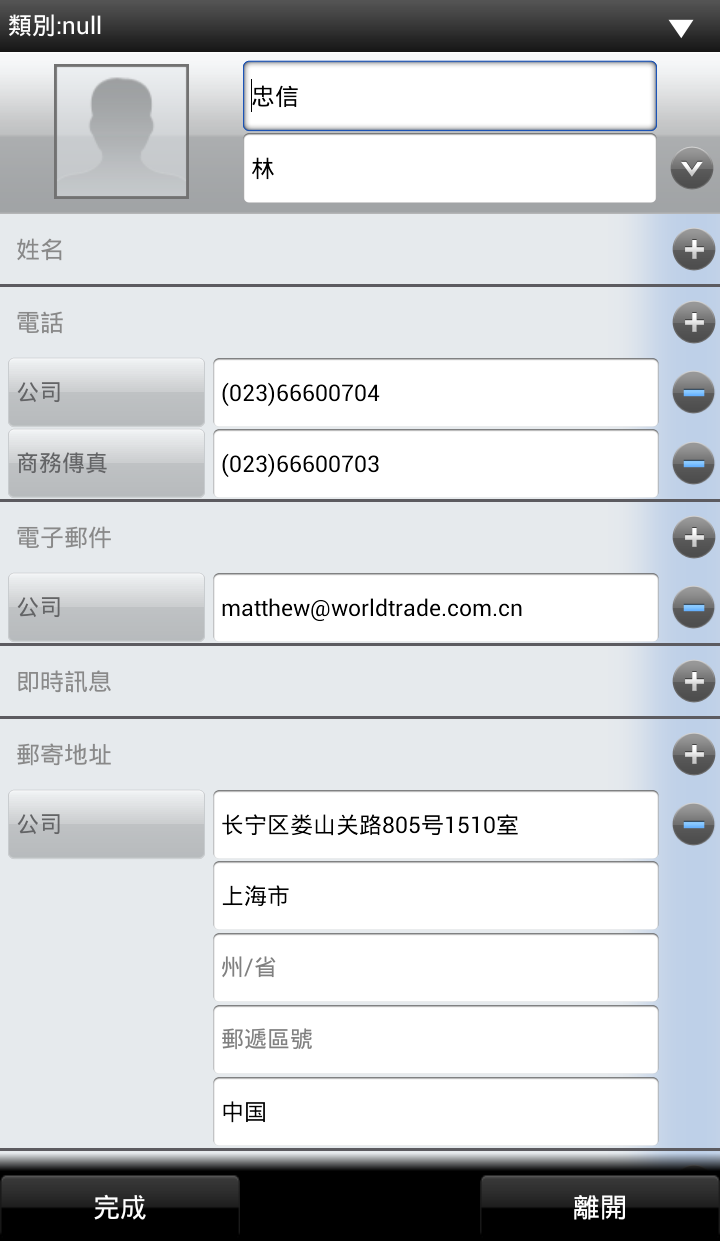
[手动输入]。2. 在各字段里输入联络人数据。
3. 点击[完成]将联络人储存至[我的最爱]。
小秘诀:若是要新增与某联络人同公司的名片信息,您可以于联络人列表长按该联络人信息,并选择[新增同公司名片]。系统即会自动开启新的编辑页面,并将公司的相关信息填入栏位中。您在其他栏位输入联络人数据并点击[完成]即可。
蒙恬名片云企业版提供自动更新机制,于﹝我的最爱﹞新增或更动的联络人数据都会上传至﹝公有名片﹞。而﹝公有名片﹞的数据若被修改也会实时更新至﹝我的最爱﹞。 于﹝我的最爱﹞新增名片后,在联络人列表中会有尚未上传的图示
 。您可以等候系统自动更新,或是自行手动点选
  更新名片信息。
当
开始转动或有数字变动时,表示系统正在进行数据更新。系统更新结束会于画面下方跳出更新完成的讯息,且 会于列表中消失。
您可以于﹝我的最爱﹞新增、编辑、删除类别。您也可以于此切换﹝我的最爱﹞中的类别来检视名片。
a.新增类别b.编辑类别
c.删除类别
d.切换类别
1. 点选类别名称或
按钮,进入类别列表。
2. 点选主类别名称旁的 以开启子类别列表。
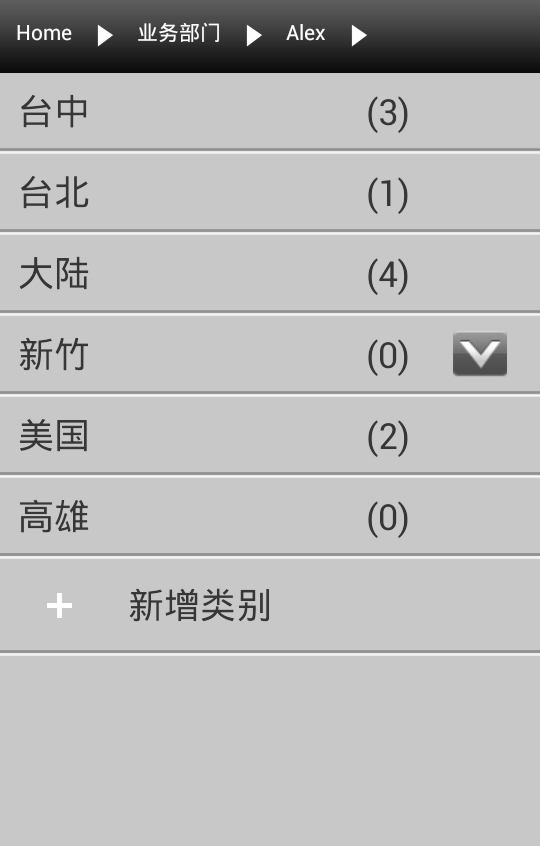
3. 于列表下方点选
 ,于开启的窗口输入类别名称,点击
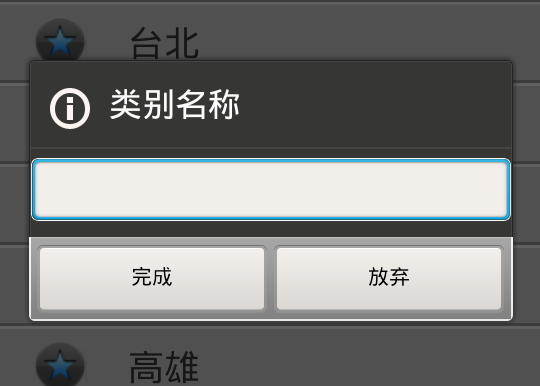
注意:只能于主类别内的类别新增子类别。
1.点选类别名称或
按钮,进入类别列表。2.长按类别名称,选择﹝编辑类别﹞即可输入名称。
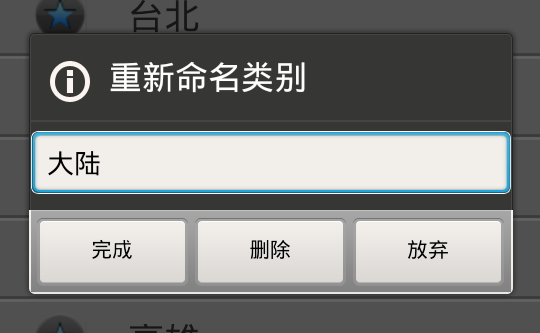
3.点击﹝完成﹞后即能于列表中看到修改后的类别。
1.点选类别名称或
按钮,进入类别列表。2.长按类别名称,选择﹝编辑类别﹞并点选﹝删除﹞。
注意:您要先清除类别中的子类别和名片信息,才能删除该类别。
1.点选类别名称或
按钮,进入类别列表。2.您可以点选主类别观看其名片信息,或是点选主类别名称旁的
,选取子类别观看名片信息。
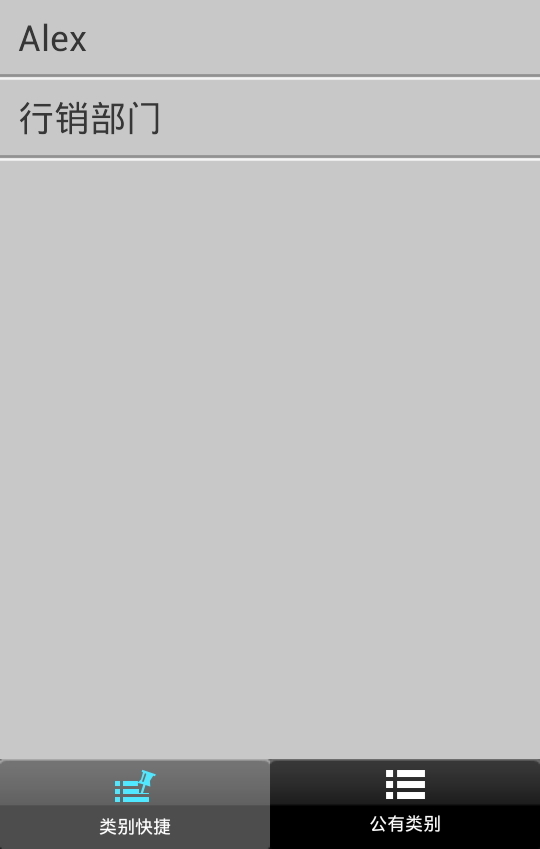
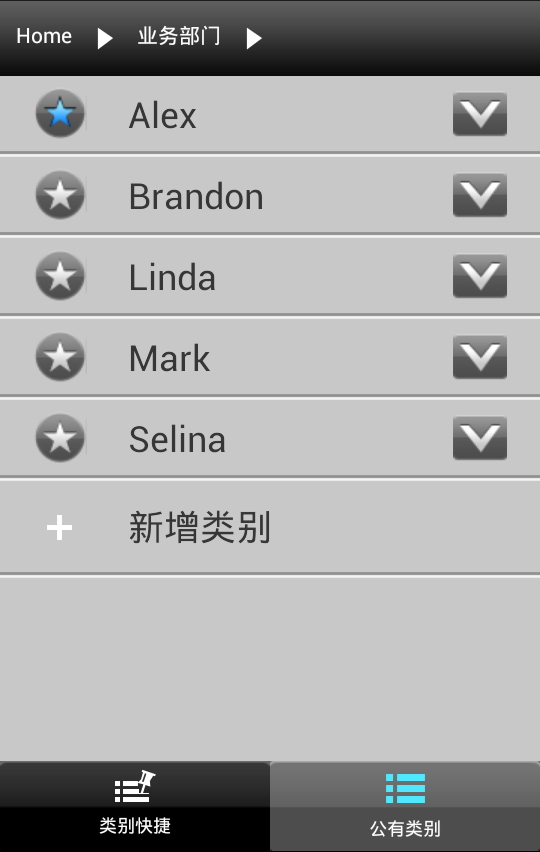
 使其变为
使其变为
 即可于﹝我的最爱﹞类别列表看到该类别。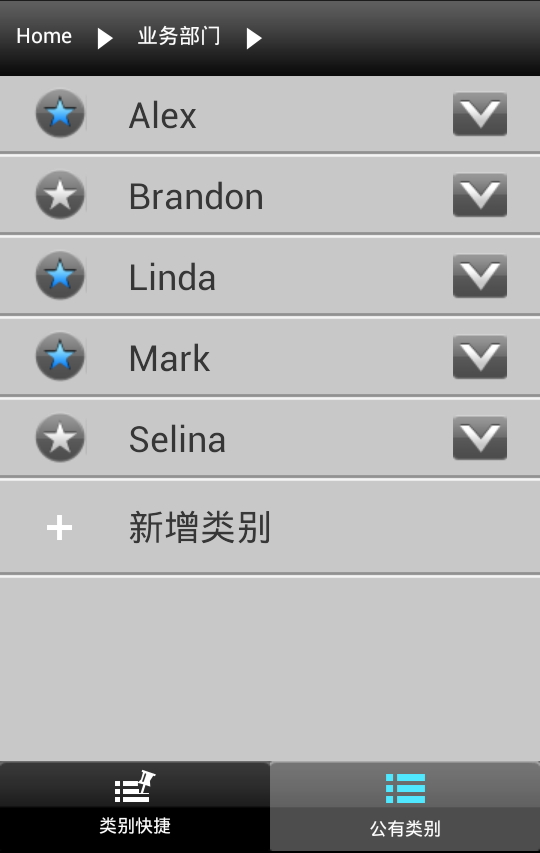
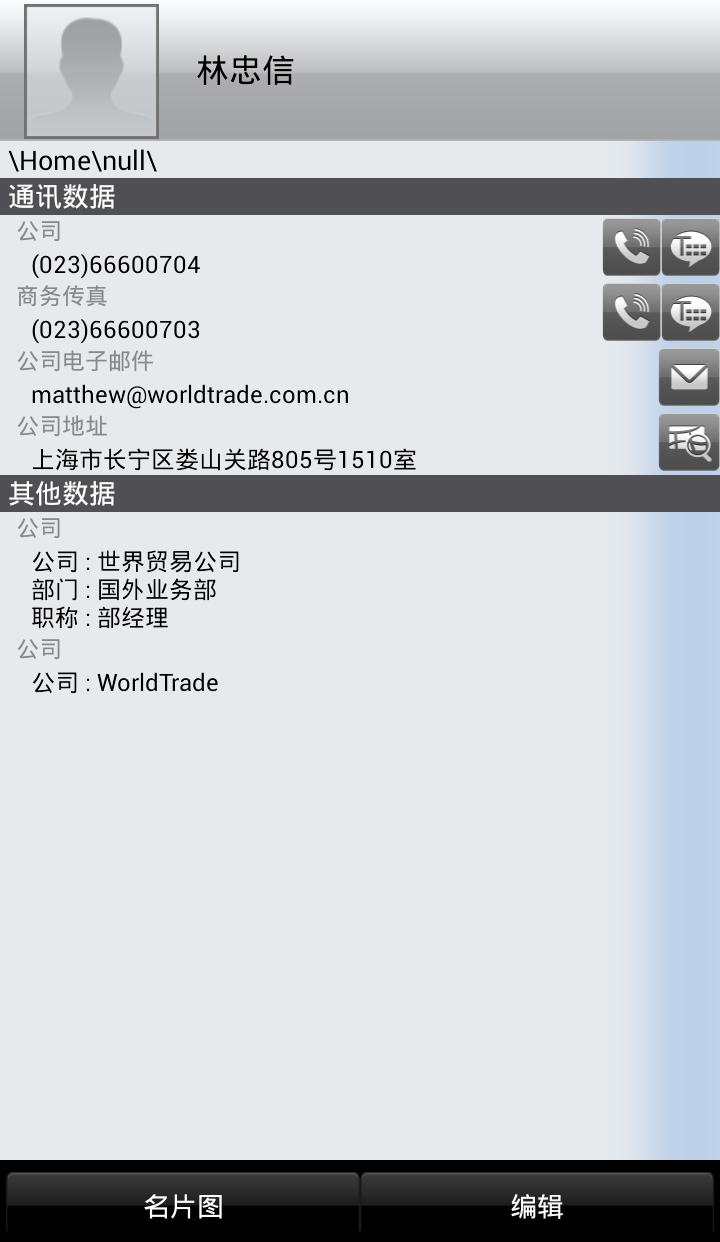
 拨打电话、
拨打电话、 传送简讯、
传送简讯、 传送
传送 查询地址、
查询地址、 搜寻网站。
搜寻网站。 可以选取全部的联络人。