PenPower WorldCard 使用技巧
有關軟體啟動部分
Q1: 電腦中毒,系統需重新安裝 / 換新電腦了,我要怎麼在新系統上重新啟用WorldCard軟體?
A1: 在轉移軟體授權前,您必須先解除軟體啟動。請到 解除軟體授權,選擇要解除的產品後按照說明來進行解除,完成後您即可用同一組啟動碼在新系統上啟動。如無法順利完成解除,請跟 客服 聯繫。
Q2: 啟動碼遺失了,我要怎麼找回我的啟動碼。
A2: 如果您的WorldCard軟體已啟動過,請到 啟動碼查詢 來進行查詢;如果曾經有從產品序號來取得過啟動碼,請再次至 取得啟動碼 輸入產品序號做查詢。
如果您無法提供 / 輸入任何可供查詢的必要資訊,請參考Q3來重新購買一組啟動碼。
Q3: 我想在另一台電腦上也安裝WorldCard軟體,我要如何再加購一組啟動碼?
A3: 請至 購物車 來購買,單純購買啟動碼是不會有物品寄送行為發生,而是會透過Email將購買內容寄送給您,所以請務必輸入正確Email。
有關硬體掃描部分
Q1: Windows的WorldCard 軟體顯示"掃描器未連接"該怎麼處理?
注意!WorldCard僅支援本機端用戶登入使用,不支援網域用戶登入使用。
A1: 請依照您的機種來參考下方不同的處理方法:
Q2: 掃描的名片影像有異常,我該如何處理?
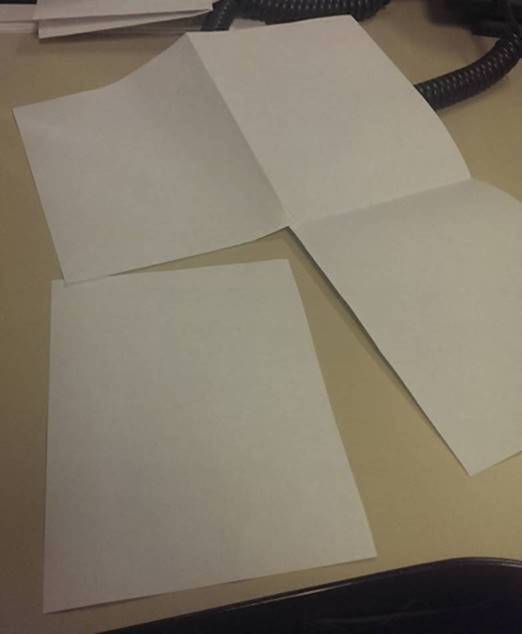
A2: 名片影像有異常,大致分為四種狀況:
有關軟體操作部分
Q1: 掃描後的辨識結果很差,要怎麼改善?
A1: 請開啟掃描精靈來掃描,並確認所使用的辨識語系跟名片上的文字相同,並確認掃描出來的影像是清晰沒有變形的。
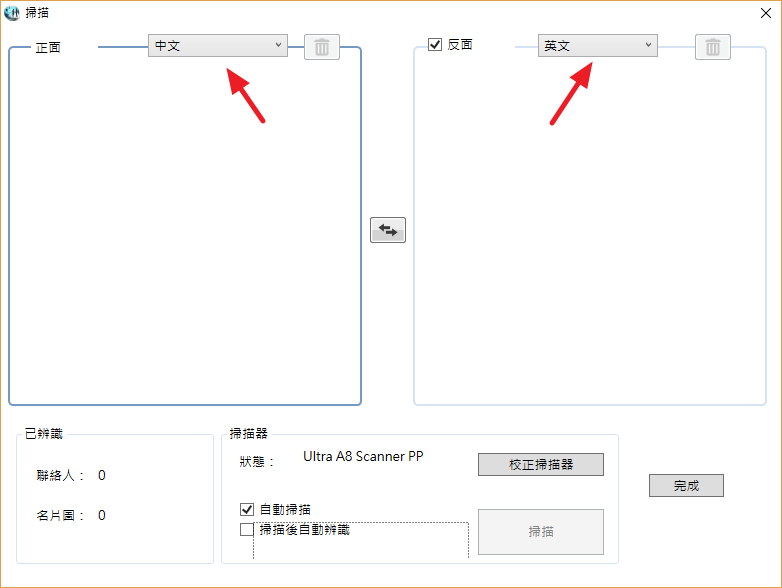
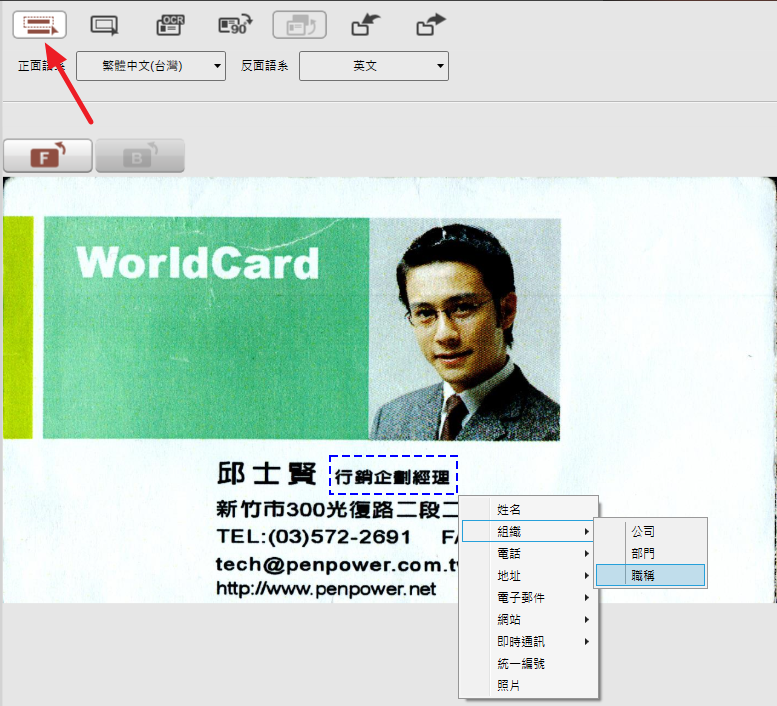
如果有些欄位資訊無法被正確辨識出來,請在編輯畫面中,點選 [局部刮字辨識],並選擇要辨識的語系後,刮選圖片上區塊來將資訊辨識到您要的欄位。
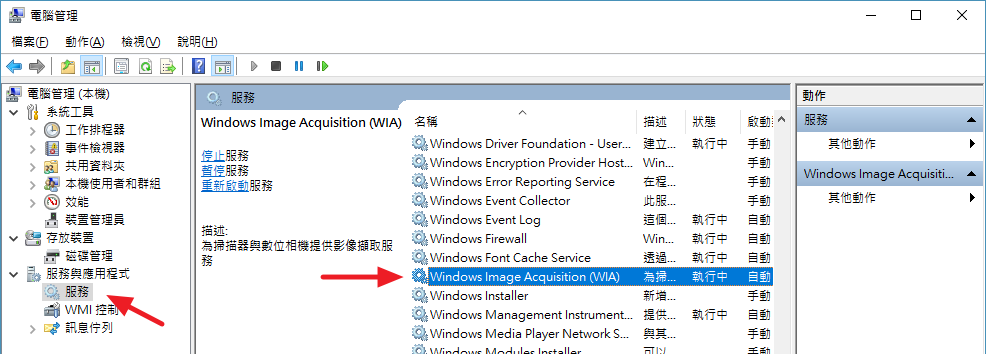
Q2: 在Windows上掃描時出現"掃描模組初始化異常"?
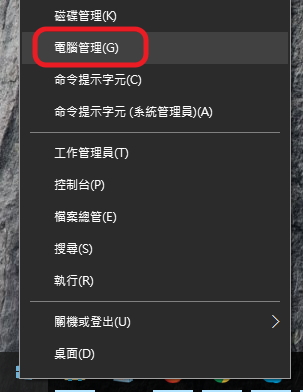
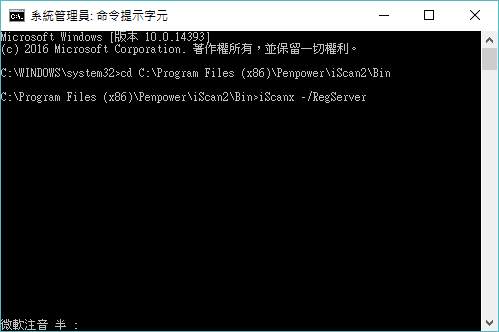
A2: 請按照以下步驟來重新註冊掃描模組:

Q3: 如何備份我的資料?
A3: 蒙恬科技提醒您,請養成定期備份的習慣以保護您的資料。最簡單的備份方式就是將資料匯出成wcxf檔案,請點擊WorldCard軟體畫面上的 [管理] > [匯出] > [名片王系列資料交換檔(.wcxf)] > [所有名片資料],選擇儲存位置後即可完成匯出。
如果您要還原資料,或是將資料拿到別台電腦上做使用,請點擊WorldCard軟體畫面上的 [管理] > [匯入] > [名片王系列資料交換檔(.wcxf)] > 選擇要匯入的wcxf檔案後即可完成匯入。
Q4: 如何分享我的資料?
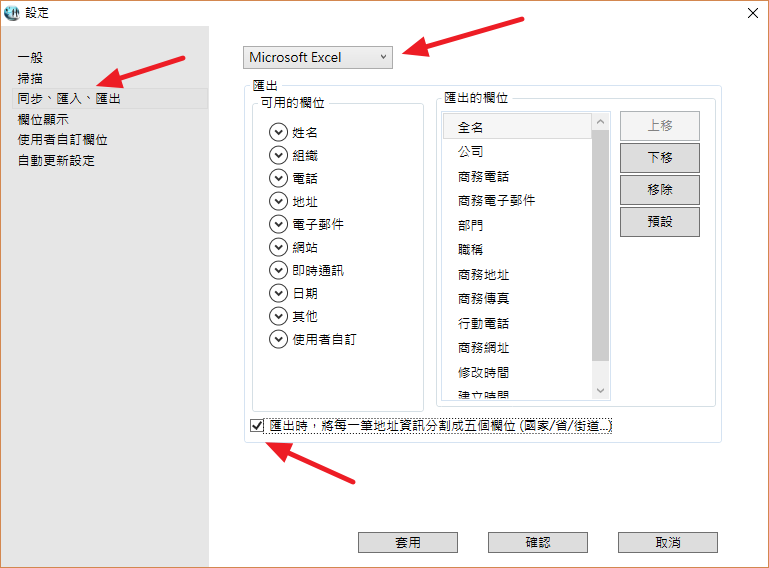
A4: WorldCard軟體提供您將聯絡人資料匯出成Excel或CSV格式,來將資料做分享或更多應用。請點擊WorldCard軟體畫面上的 [管理] > [匯出] > [Microsoft Excel] 或 [CSV檔案(.csv)] > [所有名片資料] 或 [已選取的名片],選擇儲存位置後即可完成匯出。
如果您希望匯出的資料,其地址資料是依照國家、城市、路名等分割成不同欄位,請到設定中勾選 [分割地址欄位] 的選項。
Q5: 如何在不同平台上使用我的資料?
A5: WorldCard可以跟Gmail聯絡人做資料同步,如此一來您就可以把Gmail聯絡人裡的資料保持在最新狀態。而不管在Mac平台或是iOS / Android平台上,同樣透過WorldCard Mac / WorldCard Mobile軟體來同步Gmail聯絡人,即可將資料也保持在最新。另外不管您在何處,只要能透過網路存取到Gmail聯絡人網頁,一樣可以取得最新資訊。
要開始跟Gmail聯絡人同步,請點擊WorldCard軟體畫面上的 [管理] > [同步] > [Gmail通訊錄],然後輸入您要使用的Gmail帳號,即可開始進行同步檢查,接著您會看到資料檢查的結果,確認新增 / 修改 / 刪除的資料筆數後,按 [同步] 按鈕即可開始同步。
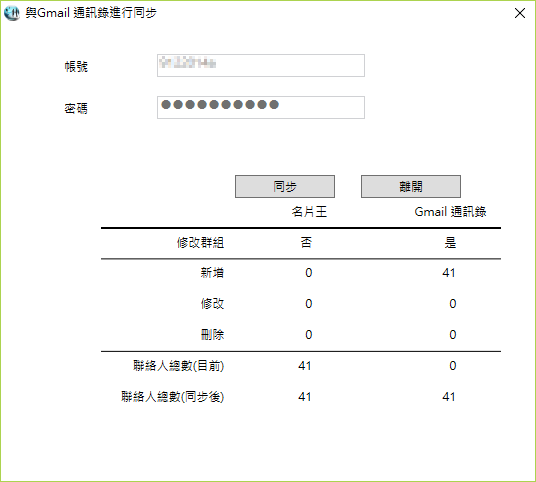
請注意,一旦同步過後,再於某一端進行了某些聯絡人刪除的動作後,在下次同步時,程式會認為另一端的那些聯絡人也不應該存在並會進行刪除,所以當您要保留某一端的資料時,請參考Q6的說明。
如果出現同步失敗的狀況,請檢查您的Google帳號是否能正常登入Gmail聯絡人,並已升級至Google+,另外也請檢查聯絡人的欄位,看是不是像電話或Email這些只能有單純數字或英文的欄位中,參雜了一些符號或空格等不合法字元,導致同步失敗。
Q6: 在同步後發現有重複資料,該如何處理?
A6: 由於同步功能只能記憶一個同步目標,所以當您更換同步目標後再換回原先目標,例如從A的Google帳號更換至B的Google帳號,再換回A的Google帳號後,即使兩邊的資料保持一樣,WorldCard軟體仍會將A的Google帳號視為第一次同步,此時就會產生重複資料的狀況。
Q5中提到要保留單邊資料避免下次同步時被刪掉,就必須到設定中選擇同步的目標,例如Google通訊錄,然後點擊 [清除同步紀錄] 來讓WorldCard軟體忘記同步過的目標,但這樣就會造成資料的重複。
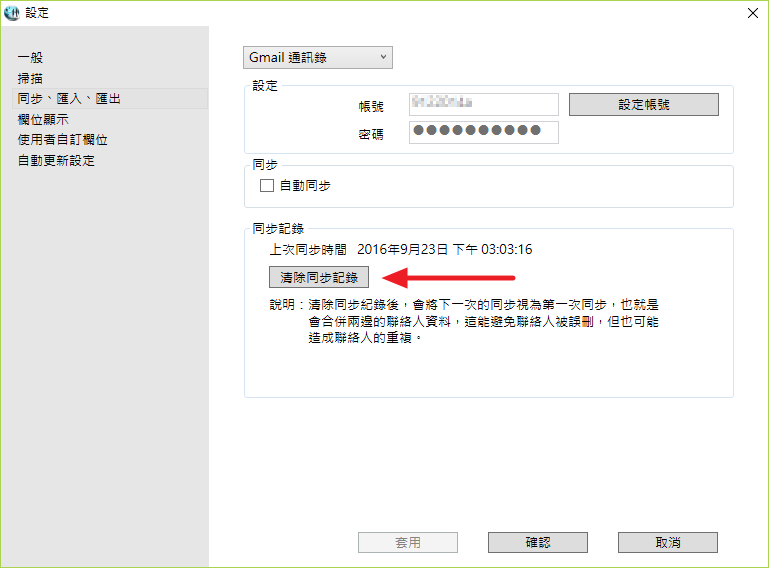
為處理資料重複的問題,WorldCard軟體提供重複聯絡人的搜尋跟刪除,點擊WorldCard軟體畫面上的 [執行] > [搜尋重複資料],即會列出重複的聯絡人讓您做合併或刪除的動作。
Q7: 在Windows上,當我把資料匯入 / 匯出 Excel或Outlook時,出現 "無法開啟目標軟體"錯誤該怎麼辦?
A7: 由於WorldCard軟體只支援本機使用者操作使用,而不支援網域使用者的登入使用,所以在網域使用者的登入環境會看到該錯誤訊息,這是正常的。
如果您是本機使用者但仍遇到該錯誤訊息,代表您的Excel / Outlook資料溝通接口發生錯誤,請下載 簡易修復工具,解壓縮後執行[COM RepairTool],並執行下圖的1跟2步驟,再點選[Repair]按鈕。如果沒有幫助,再執行第3步驟。
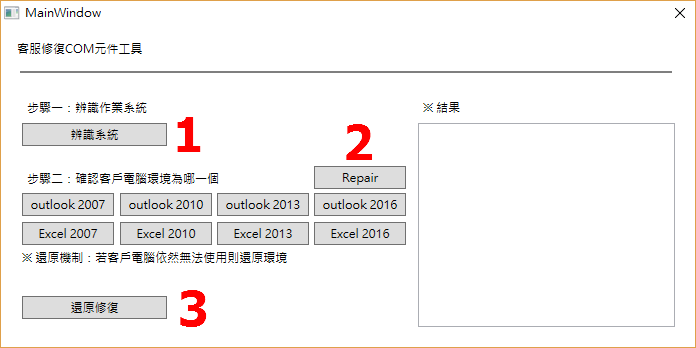
如果修復工具沒有幫助,代表您的Office軟體可能因升級或重複安裝而產生錯亂,請嘗試修復甚至重裝您的Office軟體。