PenPower WorldCard 使用技巧
有关软件激活部分
Q1: 计算器中毒,系统需重新安装 / 换新计算器了,我要怎么在新系统上重新激活WorldCard软件?
A1: 在转移软件授权前,您必须先解除软件激活。请到 解除软件授权,选择要解除的产品后按照说明来进行解除,完成后您即可用同一组激活码在新系统上激活。如无法顺利完成解除,请跟 客服 联系。
Q2: 激活码遗失了,我要怎么找回我的激活码。
A2: 如果您的WorldCard软件已激活过,请到 激活码查询 来进行查询;如果曾经有从产品序号来取得过激活码,请再次至 取得激活码 输入产品序号做查询。
如果您无法提供 / 输入任何可供查询的必要信息,请参考Q3来重新购买一组激活码。
Q3: 我想在另一台计算器上也安装WorldCard软件,我要如何再加购一组激活码?
A3: 请至 购物车 来购买,单纯购买激活码是不会有物品寄送行为发生,而是会透过Email将购买内容寄送给您,所以请务必输入正确Email。
有关硬件扫描部分
Q1: Windows的WorldCard 软件显示"扫描仪未连接"该怎么处理?
注意!WorldCard仅支持本机端用户登入使用,不支持网域用户登入使用。
A1: 请依照您的机种来参考下方不同的处理方法:
Q2: 扫描的名片影像有异常,我该如何处理?
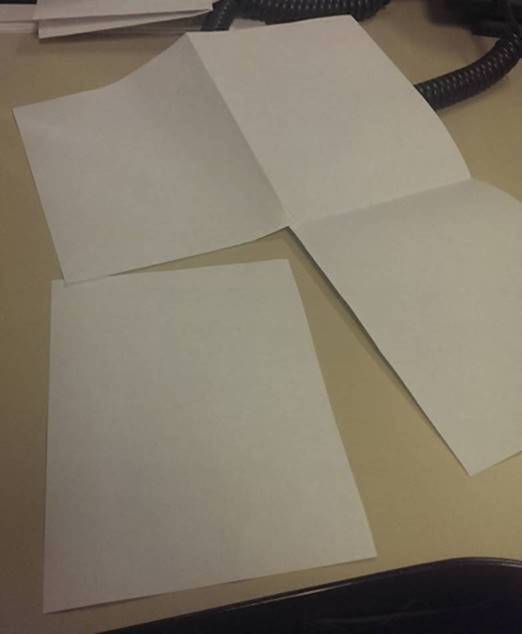
A2: 名片影像有异常,大致分为四种状况:
有关软件操作部分
Q1: 扫描后的辨识结果很差,要怎么改善?
A1: 请开启扫描精灵来扫描,并确认所使用的辨识语系跟名片上的文字相同,并确认扫描出来的影像是清晰没有变形的。
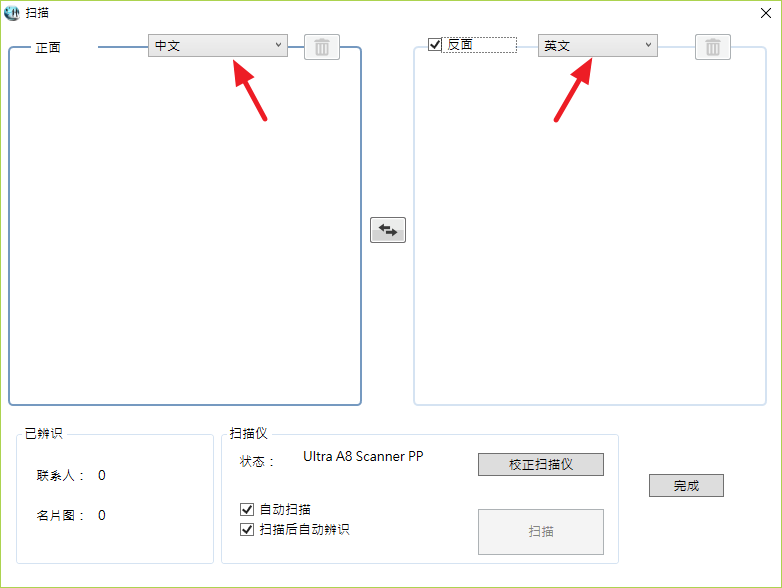
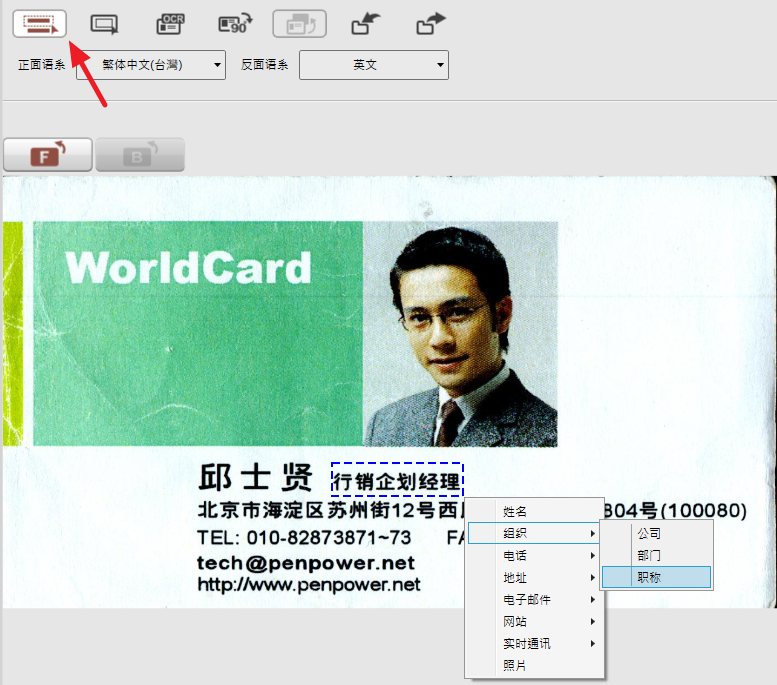
如果有些字段信息无法被正确辨识出来,请在编辑画面中,点选 [局部刮字辨识],并选择要辨识的语系后,刮选图片上区块来将信息辨识到您要的字段。
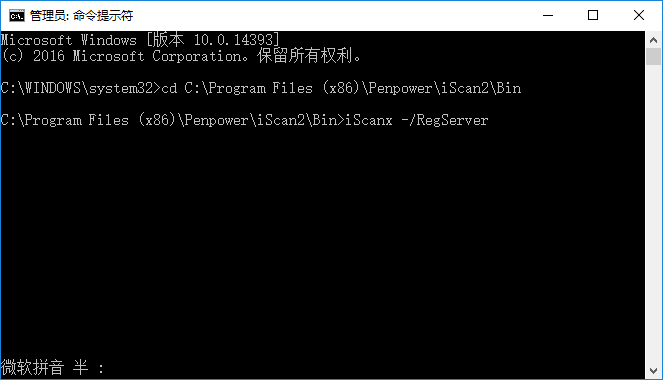
Q2: 在Windows上扫描时出现"扫描模块初始化异常"?
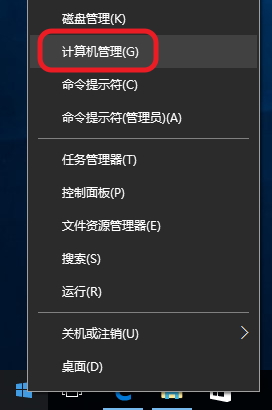
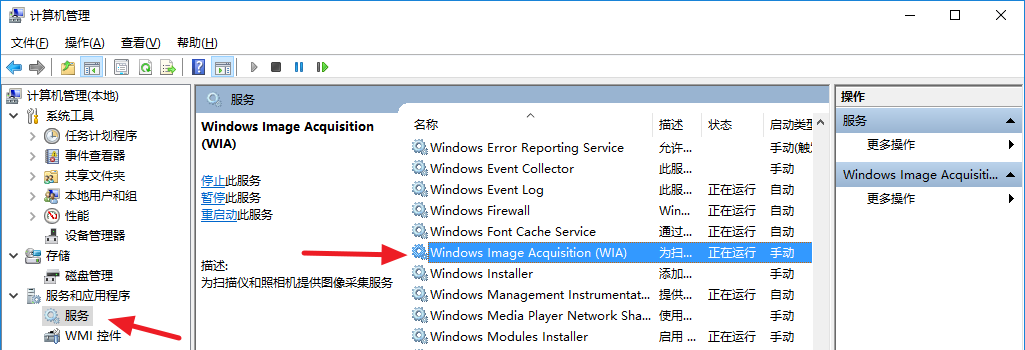
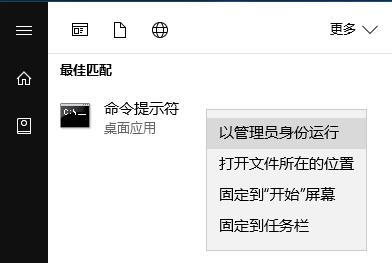
A2: 请按照以下步骤来重新注册扫描模块:
Q3: 如何备份我的数据?
A3: 蒙恬科技提醒您,请养成定期备份的习惯以保护您的数据。最简单的备份方式就是将数据导出成wcxf档案,请点击WorldCard软件画面上的 [管理] > [汇出] > [名片王系列数据交换文件(.wcxf)] > [所有名片数据],选择储存位置后即可完成导出。
如果您要还原数据,或是将数据拿到别台计算器上做使用,请点击WorldCard软件画面上的 [管理] > [汇入] > [名片王系列数据交换文件(.wcxf)] > 选择要汇入的wcxf档案后即可完成汇入。
Q4: 如何分享我的数据?
A4: WorldCard软件提供您将联系人数据导出成Excel或CSV格式,来将数据做分享或更多应用。请点击WorldCard软件画面上的 [管理] > [汇出] > [Microsoft Excel] 或 [CSV档案(.csv)] > [所有名片数据] 或 [已选取的名片],选择储存位置后即可完成导出。
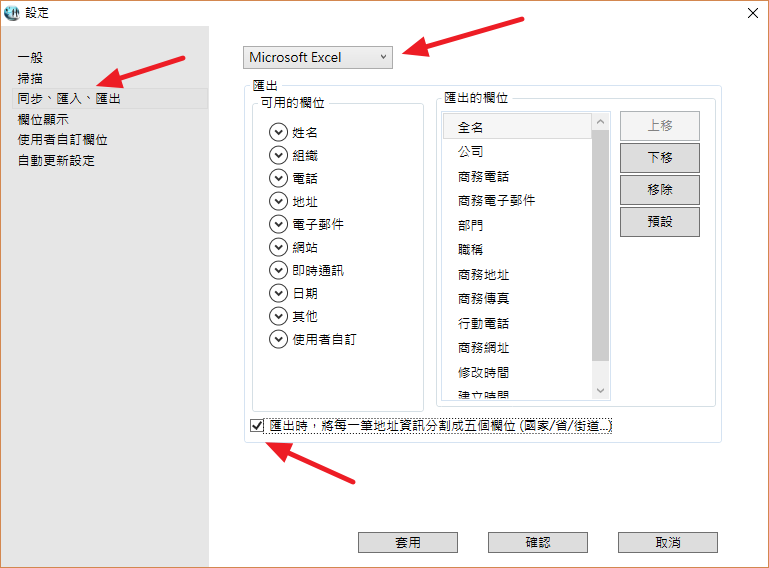
如果您希望导出的数据,其地址数据是依照国家、城市、路名等分割成不同字段,请到设定中勾选 [分割地址字段] 的选项。
Q5: 如何在不同平台上使用我的数据?
A5: WorldCard可以跟Gmail联系人做数据同步,如此一来您就可以把Gmail联系人里的数据保持在最新状态。而不管在Mac平台或是iOS / Android平台上,同样透过WorldCard Mac / WorldCard Mobile软件来同步Gmail联系人,即可将数据也保持在最新。另外不管您在何处,只要能透过网络存取到Gmail联系人网页,一样可以取得最新信息。
要开始跟Gmail联系人同步,请点击WorldCard软件画面上的 [管理] > [同步] > [Gmail通讯簿],然后输入您要使用的Gmail账号,即可开始进行同步检查,接着您会看到数据检查的结果,确认新增 / 修改 / 删除的数据笔数后,按 [同步] 按钮即可开始同步。
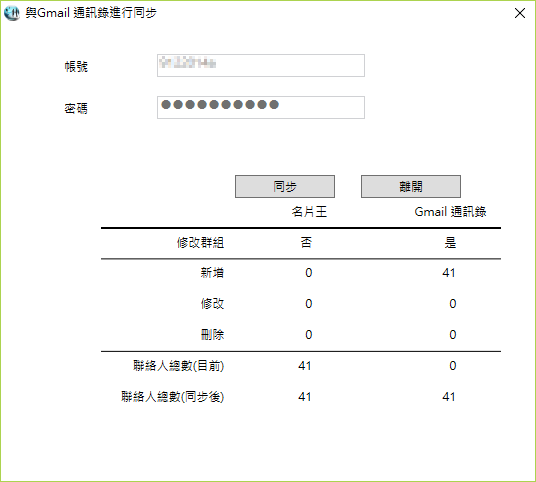
请注意,一旦同步过后,再于某一端进行了某些联系人删除的动作后,在下次同步时,程序会认为另一端的那些联系人也不应该存在并会进行删除,所以当您要保留某一端的数据时,请参考Q6的说明。
如果出现同步失败的状况,请检查您的Google账号是否能正常登入Gmail联系人,并已升级至Google+,另外也请检查联系人的字段,看是不是像电话或Email这些只能有单纯数字或英文的字段中,参杂了一些符号或空格等不合法字符,导致同步失败。
Q6: 在同步后发现有重复数据,该如何处理?
A6: 由于同步功能只能记忆一个同步目标,所以当您更换同步目标后再换回原先目标,例如从A的Google账号更换至B的Google账号,再换回A的Google账号后,即使两边的数据保持一样,WorldCard软件仍会将A的Google账号视为第一次同步,此时就会产生重复数据的状况。
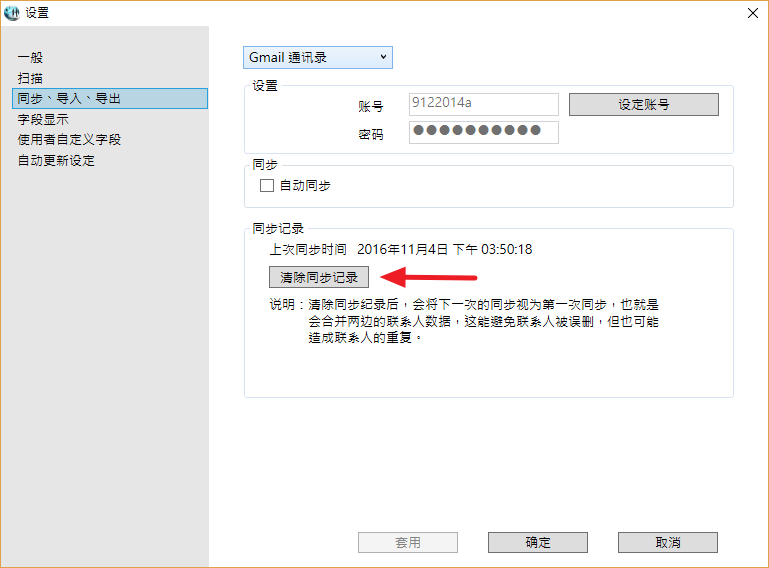
Q5中提到要保留单边数据避免下次同步时被删掉,就必须到设定中选择同步的目标,例如Google通讯簿,然后点击 [清除同步纪录] 来让WorldCard软件忘记同步过的目标,但这样就会造成数据的重复。
为处理数据重复的问题,WorldCard软件提供重复联系人的搜寻跟删除,点击WorldCard软件画面上的 [执行] > [搜寻重复数据],即会列出重复的联系人让您做合并或删除的动作。
Q7: 在Windows上,当我把数据汇入 / 导出 Excel或Outlook时,出现 "无法开启目标软件"错误该怎么办?
A7: 由于WorldCard软件只支持本机用户操作使用,而不支持网域使用者的登入使用,所以在网域使用者的登入环境会看到该错误讯息,这是正常的。
如果您是本机使用者但仍遇到该错误讯息,代表您的Excel / Outlook数据沟通接口发生错误,请下载 简易修复工具,解压缩后执行[COM RepairTool],并执行下图的1跟2步骤,再点选[Repair]按钮。如果没有帮助,再执行第3步骤。
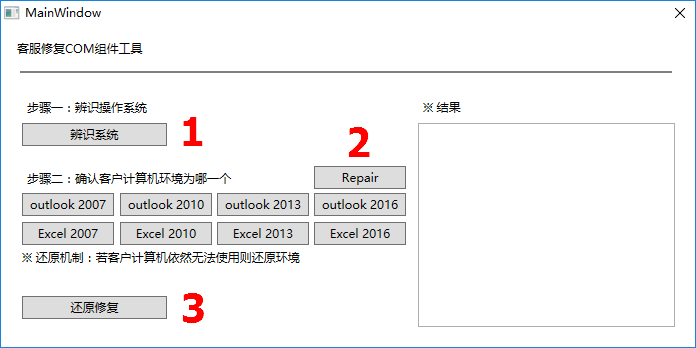
如果修复工具没有帮助,代表您的Office软件可能因升级或重复安装而产生错乱,请尝试修复甚至重装您的Office软件。