PenPower WorldCard Using Tips
About Software Activation
Q1: How do I reactivate WorldCard application if my computer needs to be rebuilt or even I am going to buy a new computer?
A1: You have to deactivate before transferring the license. Please go to Software Deactivation and choose the product you want to deactivate, then follow the instruction to continue. After that, you will be able to use the same activation code to activate on the new system. If you cannot get it done, please contact Customer Service.
Q2: My activation code is missing, how do I retrieve it?
A2: If your WorldCard application has been activated, please go to Query for Activation Code to query; If you ever got the activation code by converting from product serial number, please go to Get Activation Code and do it again.
If you cannot provide or input the basic required information, please refer to Q3 to purchase a new activation code.
Q3: 我想在另一台電腦上也安裝WorldCard軟體,我要如何再加購一組啟動碼?
A3: 請至 購物車 來購買,單純購買啟動碼是不會有物品寄送行為發生,而是會透過Email將購買內容寄送給您,所以請務必輸入正確Email。
有關硬體掃描部分
Q1: Windows的WorldCard 軟體顯示"掃描器未連接"該怎麼處理?
注意!WorldCard僅支援本機端用戶登入使用,不支援網域用戶登入使用。
A1: 請依照您的機種來參考下方不同的處理方法:
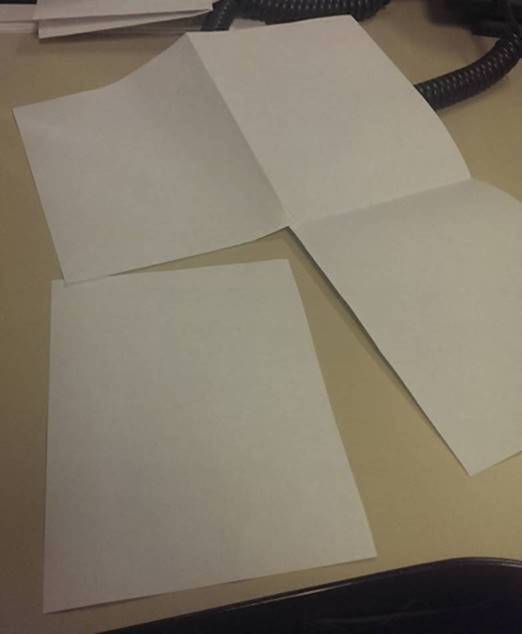
Q2: 掃描的名片影像有異常,我該如何處理?
A2: 名片影像有異常,大致分為四種狀況:
有關軟體操作部分
Q1: 掃描後的辨識結果很差,要怎麼改善?
A1: 請開啟掃描精靈來掃描,並確認所使用的辨識語系跟名片上的文字相同,並確認掃描出來的影像是清晰沒有變形的。
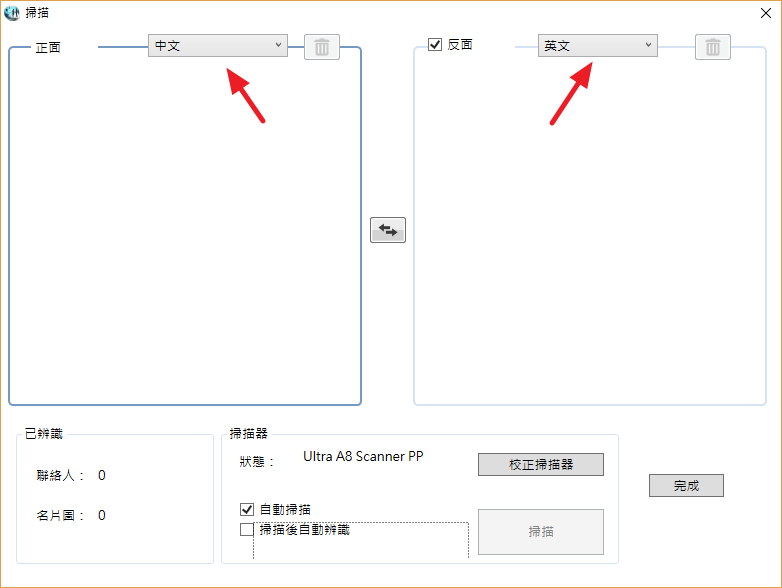
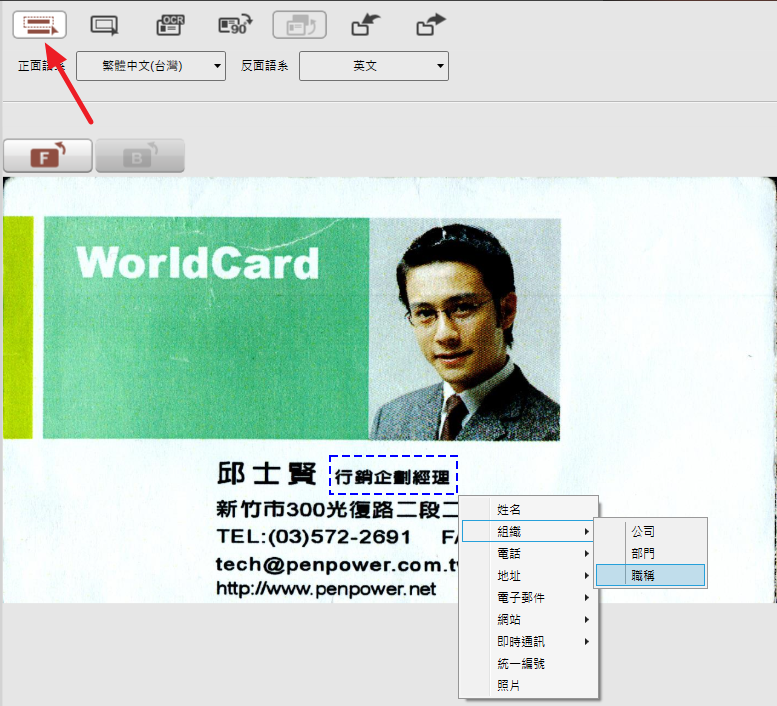
如果有些欄位資訊無法被正確辨識出來,請在編輯畫面中,點選 [局部刮字辨識],並選擇要辨識的語系後,刮選圖片上區塊來將資訊辨識到您要的欄位。
Q2: 在Windows上掃描時出現"掃描模組初始化異常"?
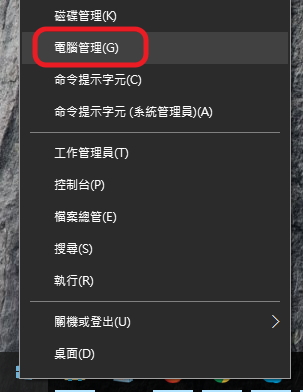
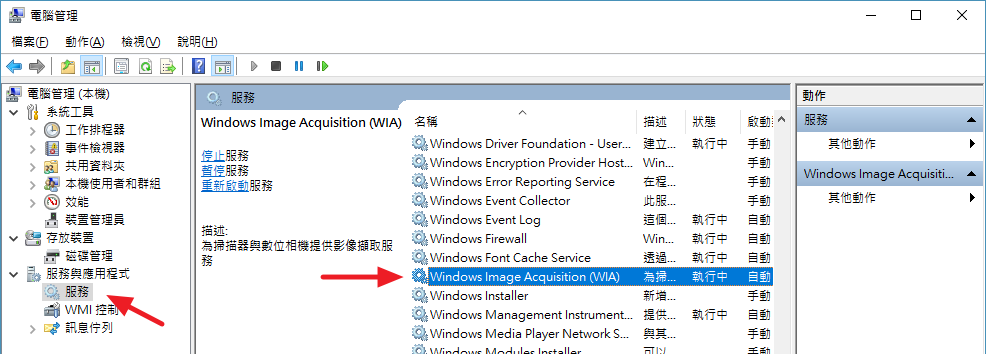
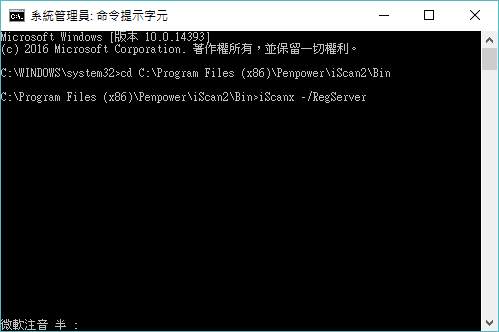
A2: 請按照以下步驟來重新註冊掃描模組:

Q3: 如何備份我的資料?
A3: 蒙恬科技提醒您,請養成定期備份的習慣以保護您的資料。最簡單的備份方式就是將資料匯出成wcxf檔案,請點擊WorldCard軟體畫面上的 [管理] > [匯出] > [名片王系列資料交換檔(.wcxf)] > [所有名片資料],選擇儲存位置後即可完成匯出。
如果您要還原資料,或是將資料拿到別台電腦上做使用,請點擊WorldCard軟體畫面上的 [管理] > [匯入] > [名片王系列資料交換檔(.wcxf)] > 選擇要匯入的wcxf檔案後即可完成匯入。
Q4: 如何分享我的資料?
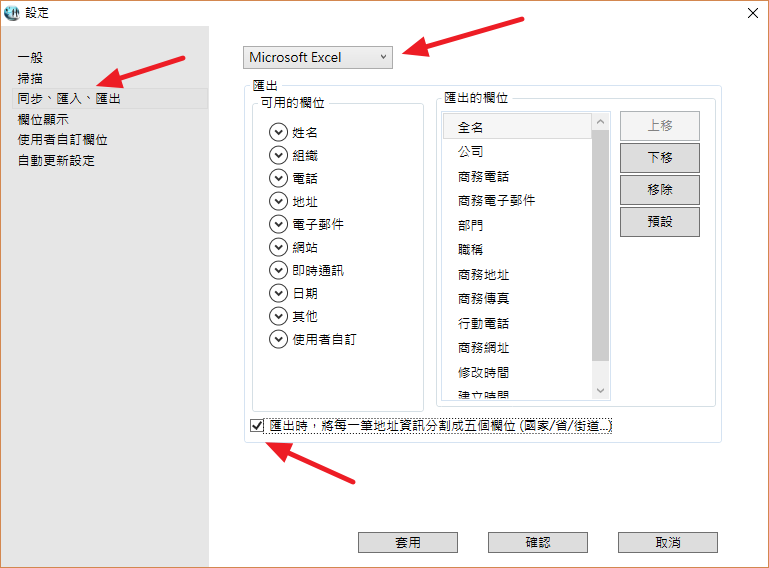
A4: WorldCard軟體提供您將聯絡人資料匯出成Excel或CSV格式,來將資料做分享或更多應用。請點擊WorldCard軟體畫面上的 [管理] > [匯出] > [Microsoft Excel] 或 [CSV檔案(.csv)] > [所有名片資料] 或 [已選取的名片],選擇儲存位置後即可完成匯出。
如果您希望匯出的資料,其地址資料是依照國家、城市、路名等分割成不同欄位,請到設定中勾選 [分割地址欄位] 的選項。
Q5: 如何在不同平台上使用我的資料?
A5: WorldCard可以跟Gmail聯絡人做資料同步,如此一來您就可以把Gmail聯絡人裡的資料保持在最新狀態。而不管在Mac平台或是iOS / Android平台上,同樣透過WorldCard Mac / WorldCard Mobile軟體來同步Gmail聯絡人,即可將資料也保持在最新。另外不管您在何處,只要能透過網路存取到Gmail聯絡人網頁,一樣可以取得最新資訊。
要開始跟Gmail聯絡人同步,請點擊WorldCard軟體畫面上的 [管理] > [同步] > [Gmail通訊錄],然後輸入您要使用的Gmail帳號,即可開始進行同步檢查,接著您會看到資料檢查的結果,確認新增 / 修改 / 刪除的資料筆數後,按 [同步] 按鈕即可開始同步。
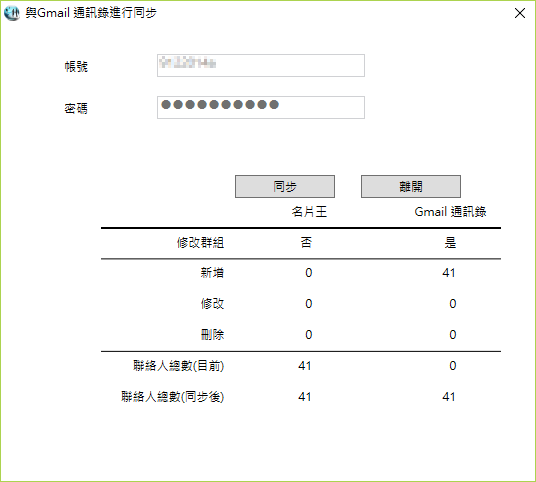
請注意,一旦同步過後,再於某一端進行了某些聯絡人刪除的動作後,在下次同步時,程式會認為另一端的那些聯絡人也不應該存在並會進行刪除,所以當您要保留某一端的資料時,請參考Q6的說明。
如果出現同步失敗的狀況,請檢查您的Google帳號是否能正常登入Gmail聯絡人,並已升級至Google+,另外也請檢查聯絡人的欄位,看是不是像電話或Email這些只能有單純數字或英文的欄位中,參雜了一些符號或空格等不合法字元,導致同步失敗。
Q6: 在同步後發現有重複資料,該如何處理?
A6: 由於同步功能只能記憶一個同步目標,所以當您更換同步目標後再換回原先目標,例如從A的Google帳號更換至B的Google帳號,再換回A的Google帳號後,即使兩邊的資料保持一樣,WorldCard軟體仍會將A的Google帳號視為第一次同步,此時就會產生重複資料的狀況。
Q5中提到要保留單邊資料避免下次同步時被刪掉,就必須到設定中選擇同步的目標,例如Google通訊錄,然後點擊 [清除同步紀錄] 來讓WorldCard軟體忘記同步過的目標,但這樣就會造成資料的重複。
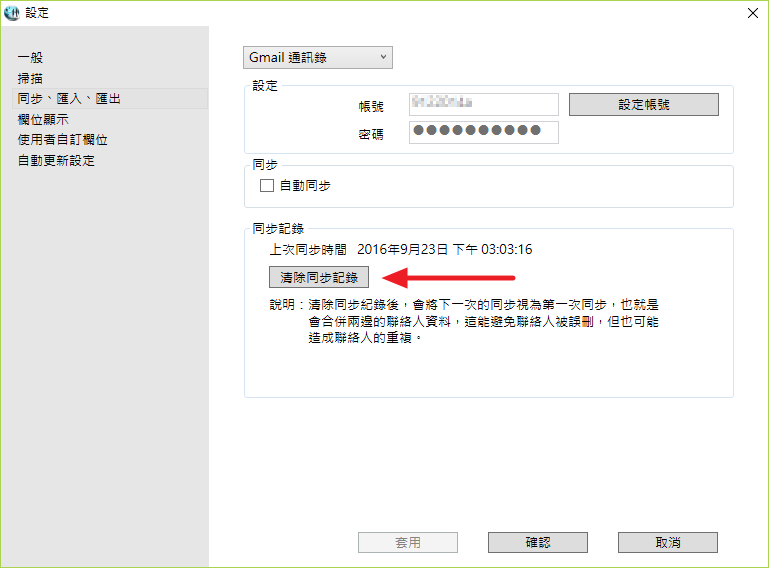
為處理資料重複的問題,WorldCard軟體提供重複聯絡人的搜尋跟刪除,點擊WorldCard軟體畫面上的 [執行] > [搜尋重複資料],即會列出重複的聯絡人讓您做合併或刪除的動作。
Q7: 在Windows上,當我把資料匯入 / 匯出 Excel或Outlook時,出現 "無法開啟目標軟體"錯誤該怎麼辦?
A7: 由於WorldCard軟體只支援本機使用者操作使用,而不支援網域使用者的登入使用,所以在網域使用者的登入環境會看到該錯誤訊息,這是正常的。
如果您是本機使用者但仍遇到該錯誤訊息,代表您的Excel / Outlook資料溝通接口發生錯誤,請下載 簡易修復工具,解壓縮後執行[COM RepairTool],並執行下圖的1跟2步驟,再點選[Repair]按鈕。如果沒有幫助,再執行第3步驟。
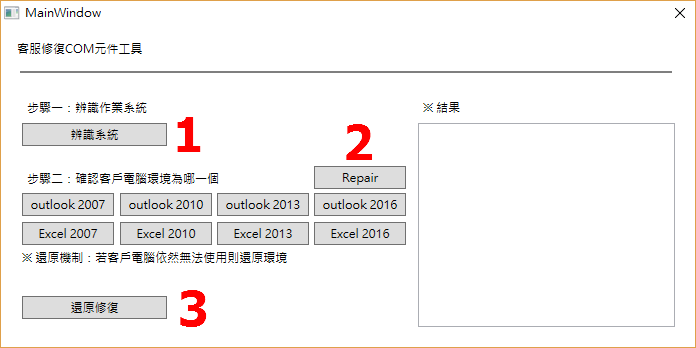
如果修復工具沒有幫助,請嘗試修復甚至重裝您的Office軟體。