WorldCardクラウドは名刺を管理するためのパーソナルプラットフォームを提供します。「お気に入り」のエリアでは、ユーザーが名刺情報を認識して追加することができます。また、ユーザーが名刺を仕分る為の、カテゴリーシステムを独自に構築することができます。また、追加されたあらゆる情報や、「お気に入り」の情報は、「個人連絡先」にアップロードされます。更新システムを通じて、すぐに情報をアップデートして、他のメンバーと連絡先を共有することができます。これにより、連絡先のネットワークを拡大することができます。


ユ ーザーインターフェースの概要

名刺データの追加

名刺情報の更新

カテゴリー管理

連絡先データの分類

アプリケーションの共有連絡先

連絡先情報の活用、編集

設定

オフラインで使用する


ユーザーインターフェースの概要

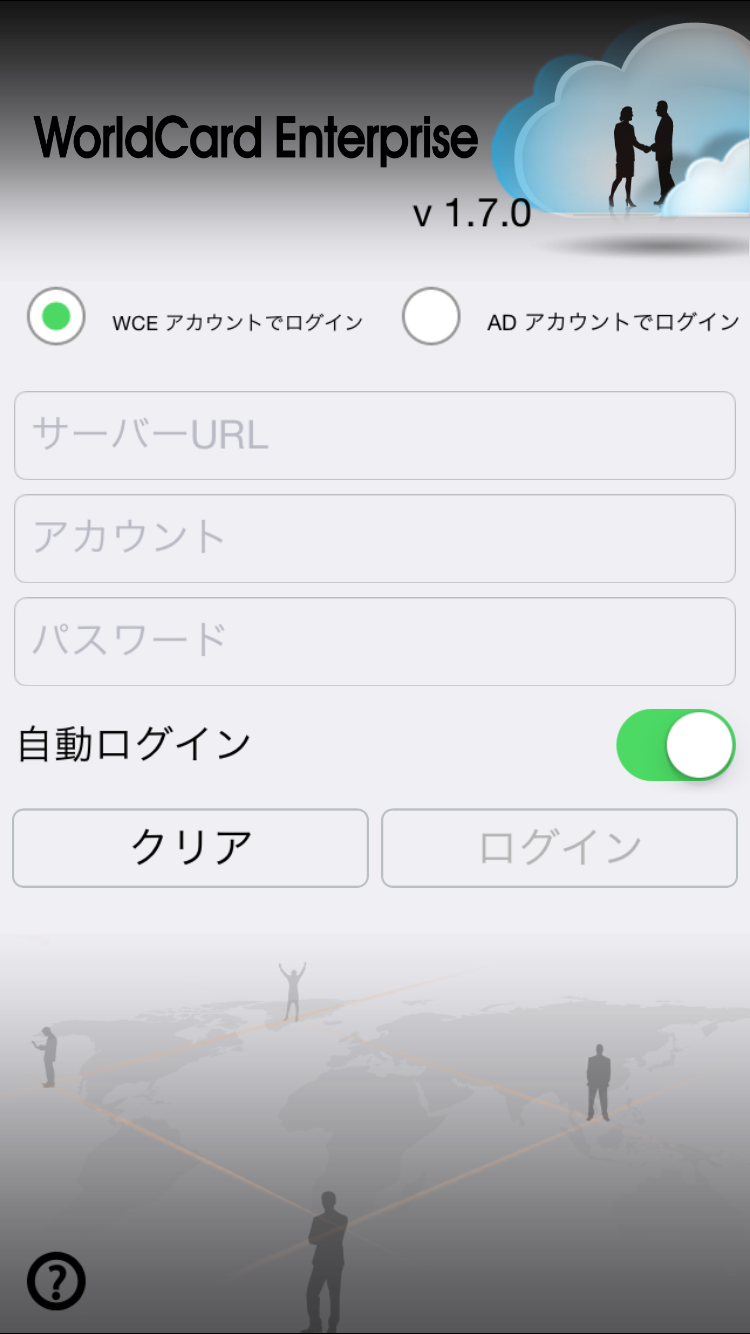
ログイン画面で「WCEアカウント」或いは「ADアカウント」で登録するのは選択してください。「ログインしたままにする」にオンしたら、次回起動するときに、自動的にログインします。
WorldCard Enterpriseアプリにログインすると、「お気に入り」の画面が表示されます。 画面の上部には、高度な名刺編集のためのボタンがあり、カテゴリーの切り替え、連絡先データの追加、検索が出来ます。設定したインデックスモード、フィールドの並べ替え順によって連絡先が表示されます。連絡先リストの下に「お気に入り」、「共有連絡先」、「設定」のタブがあり、タブをタップすることによって、ページを切り替えることができます。
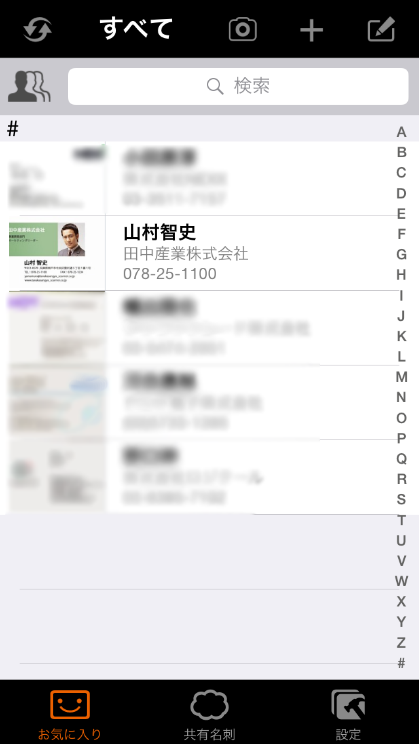

 

 検索エリア – キーワードを入力し、連絡先情報を検索します。 
インデックスリスト
インデックスの文字をタップするか、インデックスリストをスクロールして連絡先データと、その名刺画像を表示します。

 拡張機能 連絡先を選択して、エクスポート、メール送信、別のカテゴリーに移動、削除等が出来ます。
 
カテゴリーの切り替え カテゴリーリストを表示し、カテゴリーを切り替えて、名刺データを編集する事が出来ます。
 
カメラ カメラを使用して名刺データを追加します。 
 
連絡先の追加 名刺の追加方法を選択します。
 
更新 「お気に入り」と、「共有連絡先」間の情報を更新します。
 
お気に入り  この領域のカードは、個人的に使用のための領域で、自動または、手動で「共有連絡先」と更新する事が出来ます。

 
共有連絡先 この領域の名刺データは、すべてのユーザーが使用する事が出来ます。オンラインでログインすることで、「共有連絡先」へアクセスする事が出来ます。

「お気に入り」或いは「共有名刺」にアドバンス機能をクリックして、連絡先を選択したら、下記機能を使えます:
 
全て選択 このボタンをタップして全ての項目を選択します。
 
名刺情報のエクスポート – 選択したカード情報をスマートフォンの連絡先にエクスポートします。 

 
カテゴリーの編集 – 選択した連絡先のカテゴリーを仕分けます。 
お気に入りにコピー 「共有連絡先」から「お気に入り」に連絡先をコピーします。
E-mail送信 選択した連絡先にメールを送信します。
 
テキスト 選択した連絡先にテキストメッセージを送信します。
 
ゴミ箱 選択した連絡先を削除します。
 
設定 – ユーザー設定の調整、アカウント情報を編集します。


メニューに戻る


名刺データの追加

「お気に入り」の をタップして連絡先を追加するか、をタップしてiPhoneのアルバムに保存されている名刺画像からインポート、iPhone連絡先からインポート、メール署名から認識、QRコードから認識、手入力から追加方法選択します。


a. カメラから連絡先データを追加
b. アルバムから連絡先を追加

c. ドックモードで自動名刺撮影する
d. 署名から認識
e. 手動で連絡先を追加

f. iPhoneの連絡先からインポート
g. QRコードから追加


    a. カメラから連絡先データを追加 

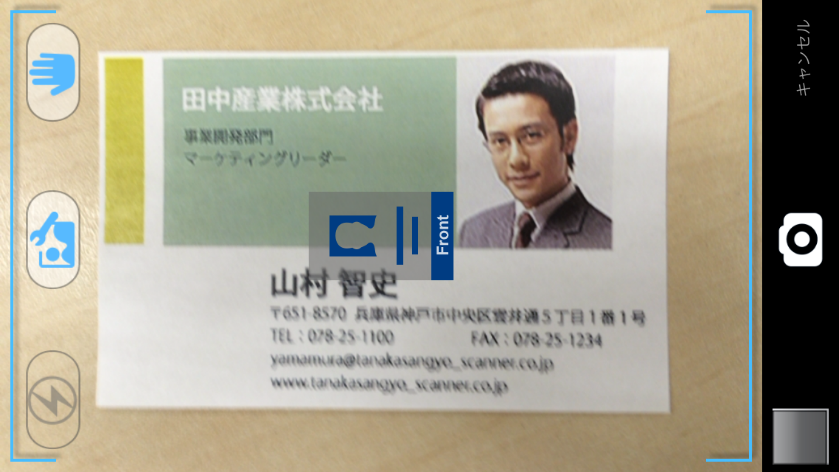
    1. 画面右上のをタップして、カメラモードを起動します。iPhoneを横向きに回転させ、名刺が撮影範囲内に入っている事を確認します。

    2. をタップして手振れ防止モードを使用したり、をタップしてフラッシュを使用したり、をタップして画像補正機能を使用することができます。

      注意:撮影を行う際は、充分に明るい環境で撮影してください。できるだけ光の反射を避け、名刺が陰に入らないようにしてください。カメラがローライト・モードに入っているときは、指先でフラッシュ・ボタンをタップすると、フラッシュ機能がONになります。もう1回押すと、フラッシュ機能がOFFになります。


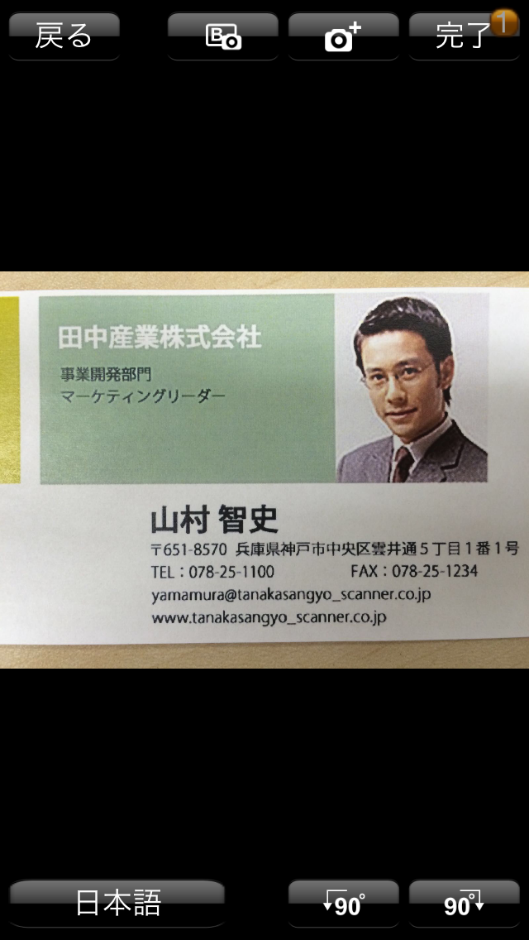
    1. をクリックし、或いはモバイルフォンの音量ボタンで撮影して、画像プレビューします。


      ヒント:「完了」ボタンの右上に表示される番号は、キャプチャした画像の枚数を表しています。

    2. プレビュー画面では、次のことができます:

      • またはをタップして画像を回転。

      • 認識言語を選択。このバージョンでは、日本語、英語、繁体字中国語、簡体字中国語、香港、韓国語、フランス語、ドイツ語、イタリア語、スペイン語、スペイン語(メキシコ)、ポルトガル語、ポルトガル語(ブラジル)、オランダ語、ポーランド語、ハンガリー語、チェコ語、スロバキア語、ロシア語、トルコ語、デンマーク語、フィンランド語、スウェーデン語、ノルウェー、ギリシャ語を対応しています。

    3. 画像の画質が十分でない場合は、「戻る」をタップして再度写真を取り直すことができます。
    4. もし、名刺の裏面を認識させる場合、アイコンをタップして、裏面の画像をキャプチャします。続けて別の名刺画像を認識する場合はアイコンをタップして次の名刺をキャプチャします。
    5. 画面右上の「完了」ボタンをタップすると、名刺画像の認識を開始します。
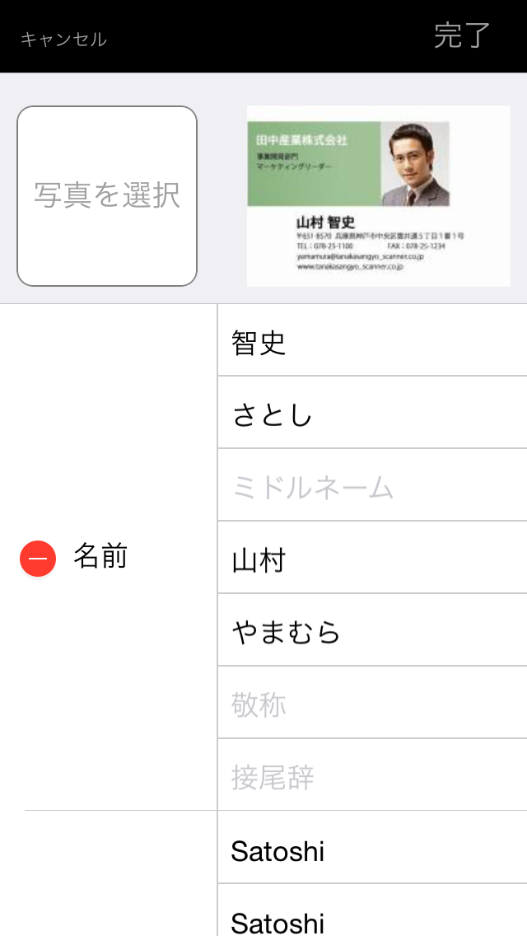
    6. 認識処理が終了すると、連絡先編集画面が表示され、認識結果を編集する事が出来ます。「完了」をタップすると連絡先データが「お気に入り」に保存されます。


    b. アルバムから連絡先を追加

    1. をタップして「既存の写真を選択」を選択します。
    2. アルバムから名刺画像を選択し、画像プレビューを確認します。

    3. プレビュー画面では次のことができます:

      • またはをタップして画像を回転。

      • 認識言語を選択。このバージョンでは、日本語、英語、繁体字中国語、簡体字中国語、香港、韓国語、フランス語、ドイツ語、イタリア語、スペイン語、スペイン語(メキシコ)、ポルトガル語、ポルトガル語(ブラジル)、オランダ語、ポーランド語、ハンガリー語、チェコ語、スロバキア語、ロシア語、トルコ語、デンマーク語、フィンランド語、スウェーデン語、ノルウェー、ギリシャ語を対応しています。


    4. 選択した画像をキャンセルする場合、「戻る」をタップして別の画像を選びます。
    5. 名刺裏面を認識させる場合、アイコンをタップすると、画像を作成し、認識できます。続けて画像を認識する場合はアイコンをタップして次の名刺を読み込んでください。

    6. 画面右上の「完了」ボタンをタップして、名刺画像の認識を開始します。

    7. 認識処理が終了すると、連絡先編集画面が表示され、認識結果を編集する事が出来ます。「完了」をタップすると連絡先データが「お気に入り」に保存されます。


c. クモードで自動名刺撮影する

1. をクリックし「ドックモード」を選択したら、WorldCard Mobile Phone Kitという製品に合わせて使用することです。
2. モバイルはWorldCard Mobile Phone Kitのスタンドに設置したら、アプリを起動し、自動的にQR Codeを感知します。感知完成した後、名刺を入れることができます。名刺を入れたら、アプリの自動撮影は画像を撮ります。
3. 片面撮影を選択したら、ここで終了しました。両面撮影を選択したら、撮影画面にを表示し、裏面の撮影を提示します。

4. 右下の「完成」をタップして、名刺を認識します、また編集もできます。続いて他の名刺を自動撮影したいなら、名刺を入れ替えてください。アプリはQRCodeを感知し、次の名刺を入れることを表示します。

5. 撮影完成後、「連絡先」で認識完了また未確認連絡先のデータを確認できます。


d.
署名から認識

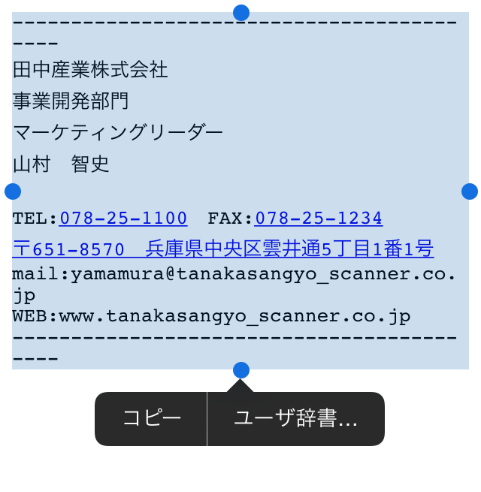
    1. 署名が記載されているファイルを開きます。(例:Eメールソフト)

    2. 認識したい署名の範囲を選択・コピーします。


    3. WorldCard Enterpriseアプリを開き、 をタップし、「署名」を選択します。

    4. 「認識」ボタンをタップすると、システムが選択した署名を認識・分析し、自動的に連絡先に追加します。

    5. 「完了」をタップして、連絡先データを「お気に入り」に保存します。


    e. 手動で連絡先を追加
    1. をタップして「手動で作成」を選択します。
    2.
    各フィールドに連絡先の情報を入力します。
    3.
    「完了」をタップして、連絡先データを「お気に入り」に保存します。


     f. iPhoneの連絡先からインポート

    1. をタップして「iPhone連絡先」を選択します。
    2. WorldCard Enterpriseにインポートする連絡先を選択します。

          ヒント:をタップすると全ての連絡先を選択する事が出来ます。

    1. 「完了」をタップして連絡先をインポートします。


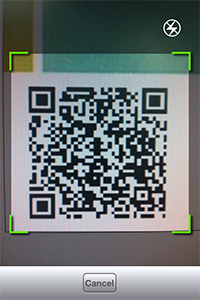
    1. をタップして「QRコード」を選択します。
    2. QRコードが緑の枠内に入るように調整すると、QRコードが自動的に取り込まれます。

    3. 「完了」をタップして、連絡先データを「お気に入り」に保存します。

    4. もし、情報を保存したくない場合は、「キャンセル」をタップすると認識結果が破棄されます。


    メニューに戻る


名刺情報の更新

WorldCard Enterpriseは、自動的に連絡先を更新します。「お気に入り」に追加または、編集された連絡先データは「共有連絡先」に更新されます。一方、「共有連絡先」に保存された連絡先データも「お気に入り」に更新されます。

「お気に入り」に連作先が追加されると、未アップロード アイコンが連絡先リストに表示されます。この場合、自動更新を待つか、をタップして連絡先情報をすぐに手動で更新します。 
更新中の場合、アイコンが回転しているか、更新率が表示されます。更新処理が完了すると、更新成功のメッセージが表示され、連絡先リストからが消えます。


カテゴリー管理

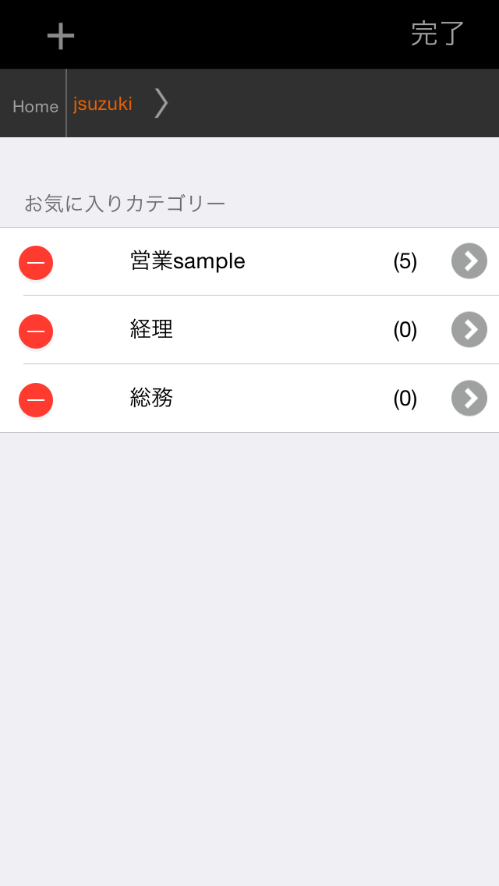
「お気に入り」からカテゴリーを追加、編集、削除することができます。また、「お気に入り」のカテゴリーを切り替えて名刺を表示することができます。

「お気に入り」画面の をタップして、カテゴリーリストを表示します。その後、ルートカテゴリー横のをタップして、 サブカテゴリーリストを開き、「編集」をタップします。


カテゴリーの追加

をタップして、表示された入力エリアに新しいカテゴリー名を入力します。入力後、「完了」をタップすると、新しいカテゴリーがサブカテゴリーリストに追加されます。

注意: サブカテゴリーはログインしているアカウント用のルートカテゴリー内にしか作成できません。


カテゴリー名の編集

カテゴリー名をタップして編集画面を開きます。カテゴリー名を編集後、「完了」をタップすると、編集した内容がサブカテゴリーリストに反映されます。


カテゴリー削除

カテゴリーを削除する場合は、をタップした後に、「削除」をタップします。
注意 カテゴリーを削除する前に、そのカテゴリーに登録されている全ての連絡先、サブカテゴリーを先に削除する必要が有ります


カテゴリーの切り替え

カテゴリーを切り替える場合、「お気に入り」画面のをタップして、カテゴリーリストを表示します。表示したいカテゴリー名をタップしたり、サブカテゴリー横のをタップして、サブカテゴリーの連絡先データを表示します。


連絡先データの分類


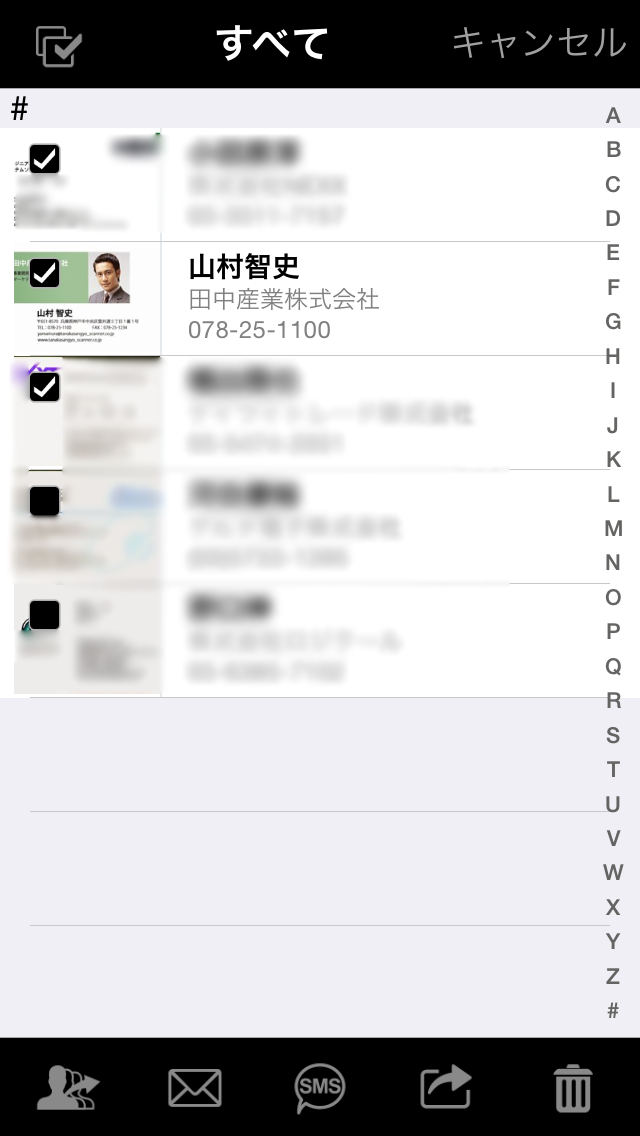
1. 「お気に入り」画面の右上のをタップした後に、ひとつまたは、複数の連絡先を選択します。

2.
画面右上のをタップしてカテゴリーリストを表示します。

3. カテゴリーリストから移動したいカテゴリーをタップします。


メニューに戻る


アプリケーションの共有連絡先


カテゴリーのショートカット

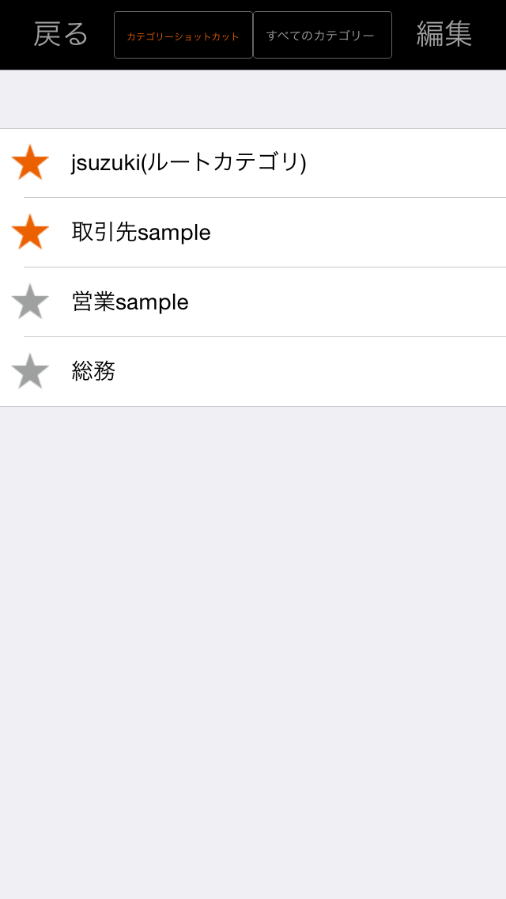
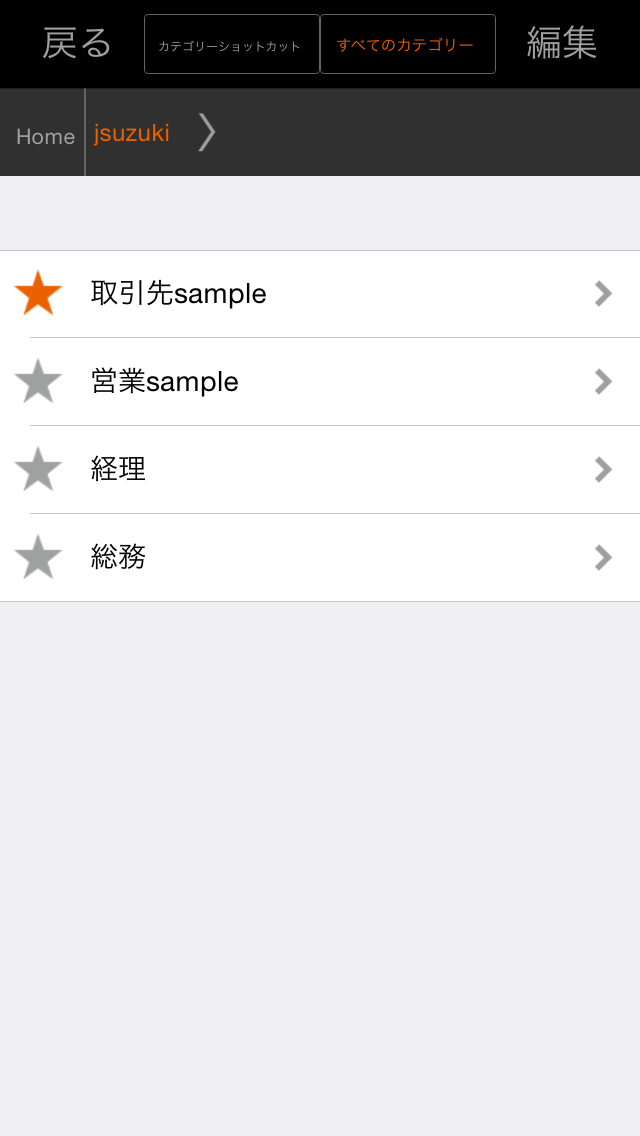
よく使われるカテゴリーまたは、連絡先情報をすぐに表示したい場合、「共有連絡先」ページの「すべてのカテゴリー」から「カテゴリーのショートカット」にカテゴリーを追加することができます。

1.
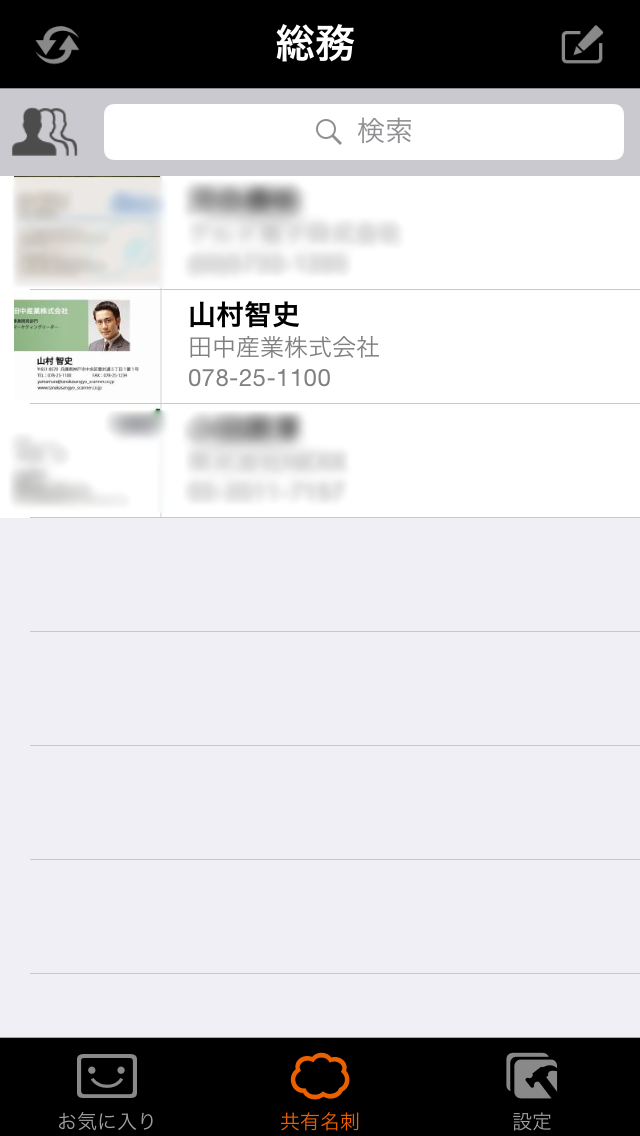
「共有連絡先」ページを表示した後、タップしてカテゴリーリストを表示します。
2.
リストの上に表示されてる「カテゴリーショートカット」タブをタップして、「編集」をタップします。

3.
アイコンをタップして、ショートカットエリアに追加したり、をタップしてショートカットエリアからカテゴリーを削除することができます。

4.
編集後、編集内容を保存するために「完了」をタップクリックします。


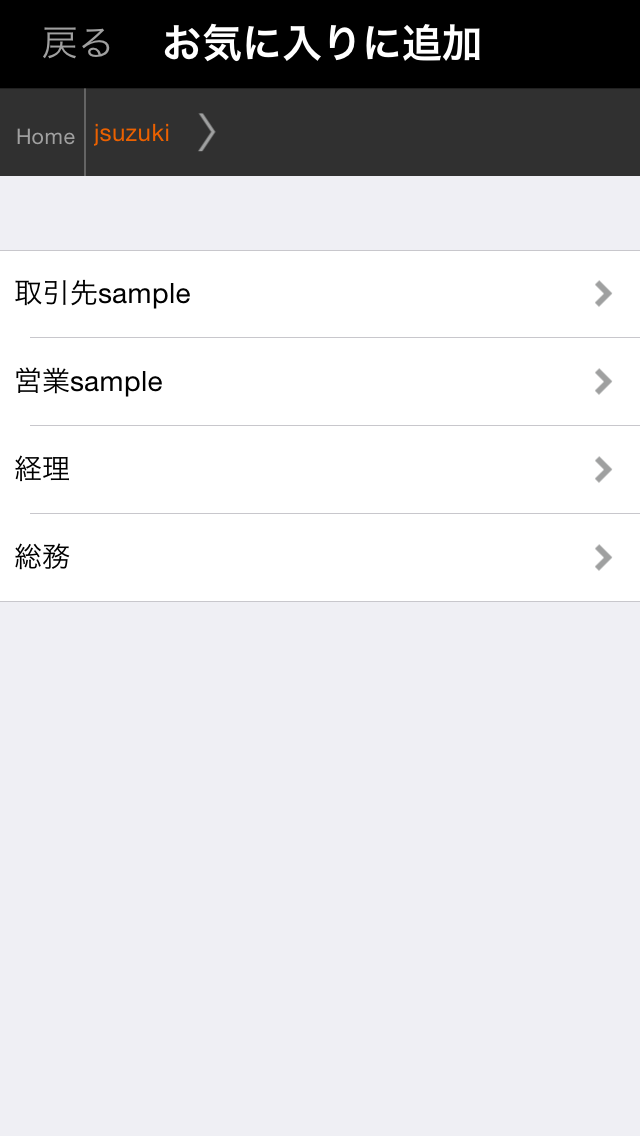
お気に入りに名刺を追加


「お気に入り」に素早くアクセスして情報を得るために、他のユーザーのカード情報をコピーすることができます。(コピーするための権限が必要です)

1.
「共有連絡先」画面のをタップして、カテゴリーリストを表示します。

2.
カテゴリー名をタップするとその連絡先のリストが表示されます。

3.
画面の右上のをタップした後、ひとつまたは、複数の連絡先を選択します。

4.
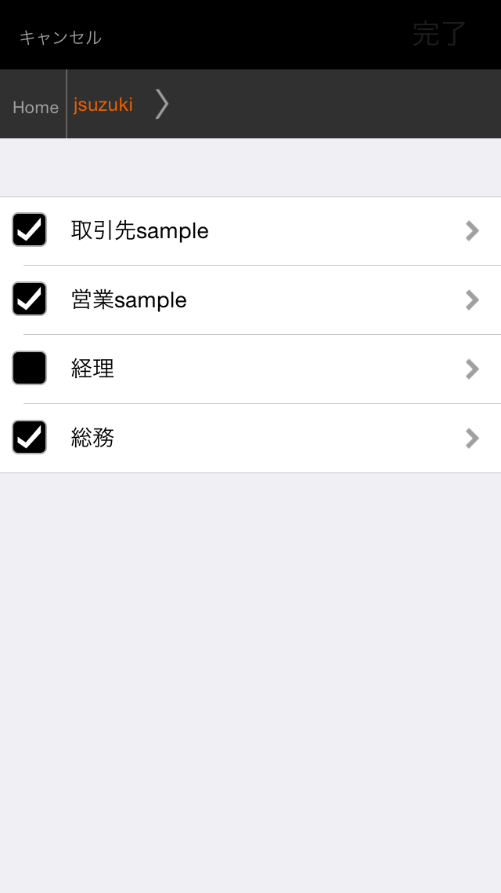
アイコンをタップするとカテゴリーリストが表示されますので、登録するカテゴリーを選択します。

5.
カテゴリーをチェックした後、「完了」をタップすると、選択した連絡先が「お気に入り」に登録されます。


お気に入りカテゴリーに追加


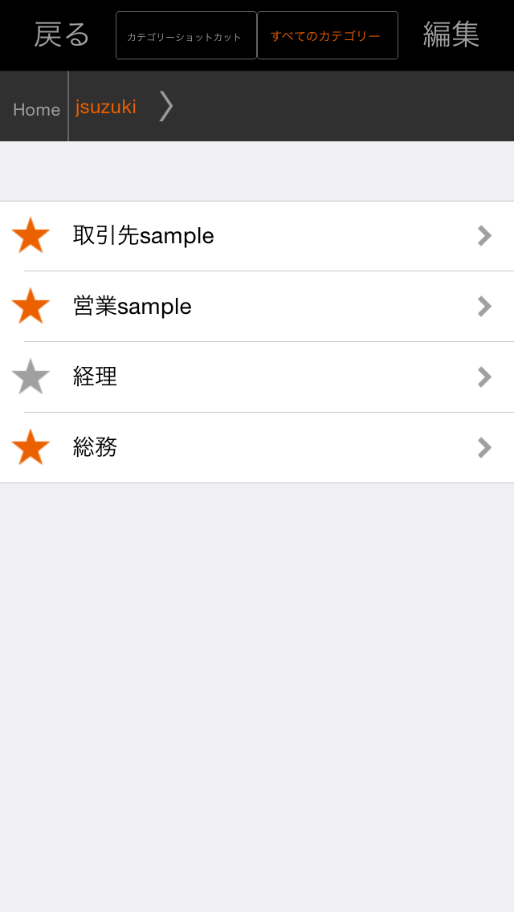
「共有連絡先」では、カテゴリーをショートカットに追加するだけでなく、「お気に入りカテゴリー」にもカテゴリーを追加することが出来ます。

1.
「共有連絡先」画面のをタップして、カテゴリーリストを表示します。
2.
カテゴリー名の横にあるをタップしてお気に入りに追加します。お気に入りに追加された場合、アイコンがに変わり、「お気に入り」のカテゴリーリストに表示されます。

注意: プリにはタップしたカテゴリーのみ追加されます。もし、サブカテゴリーを追加する場合は、をタップして、サブカテゴリーのお気に入りのボタン(星のボタン)をタップし追加します。


連絡先情報の活用、編集


名刺データの編集

1. 連絡先リストから編集したい連絡先データをタップします。

2. 画面右上の「編集」ボタンをタップして、名前、役職、会社の住所、ファックス、電話、電子メール、ウェブサイト、メモ、プロフィールの写真等を編集します。

3. 連絡先データを編集後、変更内容を保存するため、必ず「完了」をタップしてください。 


連絡先情報の活用

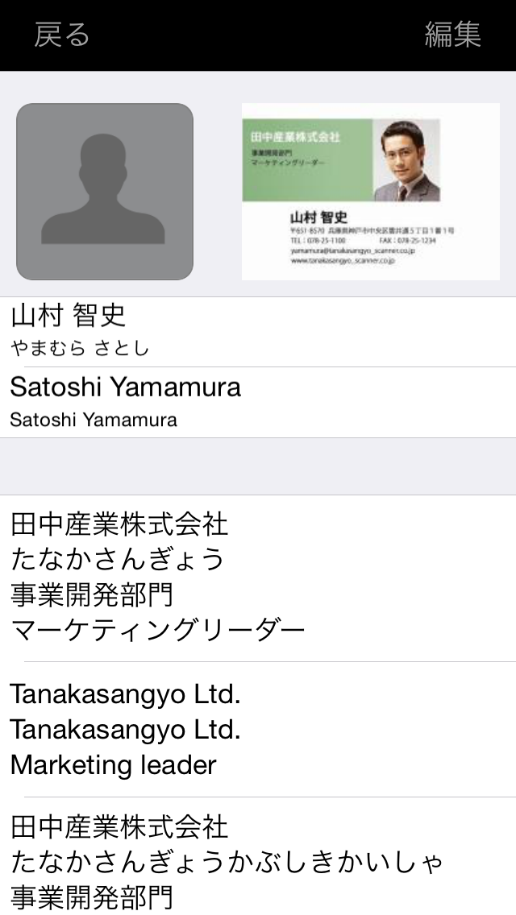
1. 連絡先リストから連絡先をタップして、情報を表示します。

2. 表示された項目をタップすることで、タップした項目に応じてメール送信、電話発信、住所検索(Google Map)、WEBサイトの表示する事が出来ます。

3. 情報フィールドの最下部のボタンをタップすると、テキストメッセージを送信したり、 FaceTimeを介してビデオ電話をかけることが出来ます。また、をタップすると、連絡先情報からFacebookLinkedInTwitterのアカウントを検索する事が出来ますSkypeを持っている連絡先には、をクリックしてSkype電話へかけます。


連絡先情報アプリケーション

1. 「お気に入り」画面の右上のをタップした後、ひとつまたは、複数の連絡先を選択します。

ヒント:をタップすると全ての連絡先を選択する事が出来ます。

2. 連絡先を選択した後、画面下部に次のいずれかのボタンをクリックすることができます:

選択した連絡先を別のカテゴリーに移動します。

選択した連絡先にメールを送信します。

選択した連絡先にテキストメッセージを送信します。

選択した連絡先をiPhoneの連絡先にエクスポートします。

選択した連絡先を削除します。


メニューに戻る

  •  

  • 設定


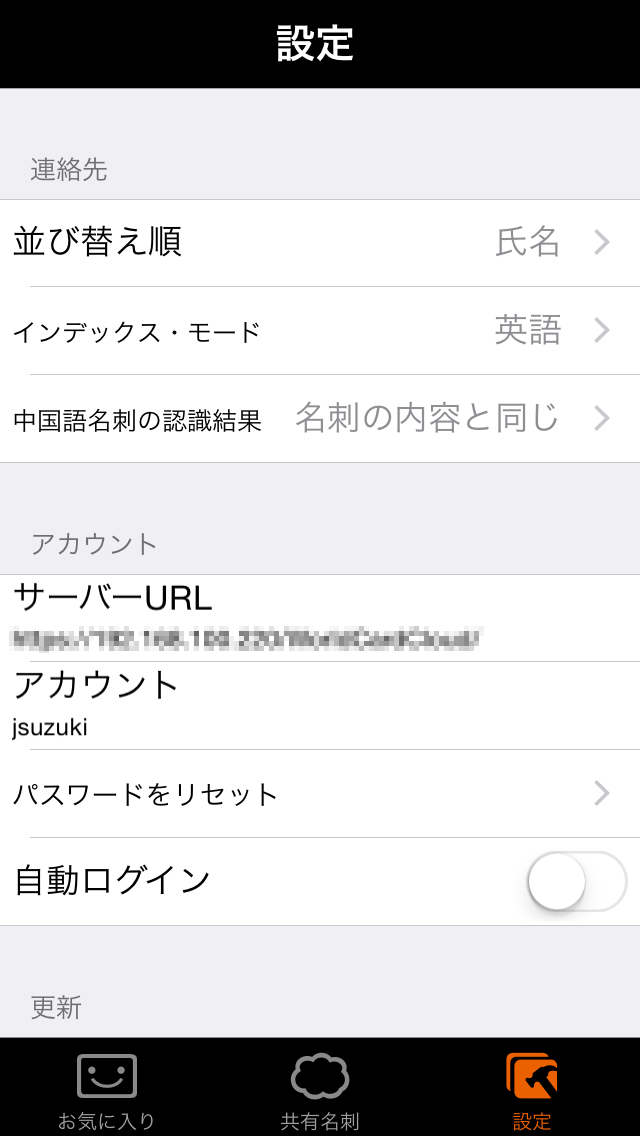
    画面の右下のをタップし、ログイン情報や使用環境を設定する事が出来ます。

    • 並び替え順氏名、社名から連絡先を並び替える項目を選択します。

    • インデックス モードインデックスモードを「英語」、「ハンピン」、「注音と英語」、「画数と英語」、「ひらがなと英語」から選択します。

    • 中国語名刺の表示中国語の認識結果の表示を「中国語簡体字」、「中国語繁体字」または、「名刺の内容と同じ」から選択します。

    • アカウントこの項目では、サーバーのURLを確認、変更することができます。 

    • 自動ログインこの設定をONにすると、「アカウント」/「パスワード」に基づいて自動的にシステムにログインします。

    • 自動新モード自動更新を行う回線の条件を設定する事が出来ます。

    • クイック追加ボタン: 「お気に入り」画面上部に表示されるクイックボタンを「カメラ」または、「アルバム」に変更することが出来ます。

    • 画像のエンハンスこの設定をONにすると、システムが自動的に名刺認識に最適な状態に補正します。

    • WorldCard交換ファイルのインポートiTunesのファイル共有経由でWorldCard Enterpriseに連絡先ファイル(.wcxfファイル)をインポートします。インポートしたファイルは初めにサーバーにアップロードされ、その後、「お気に入り」に反映されます。

    • ヘルプ: 使用説明を確認できる

    • 連絡する: フィードバックする

    • 情報: アプリ情報を表示する


    メニューに戻る


    オフラインで使用する

    • URLが間違っている、または周囲にインターネット接続の環境が無い場合、オフラインでWorldCard Enterpriseを使用することができます。オフラインでログインするためには、最後にログインしたアカウントと同じアカウントを入力する必要があります。
    • このシステムは、実際のインターネット条件上のベースになり、ユーザーのインターネット条件が自動的にサーバーへのログインを設定する。
    • WorldCard Enterpriseアプリを使用しているときに、インターネット接続が出来ない、もしくは、システムがサーバーと接続出来なくなった場合、システムは現在の状態を維持しますが、インターネットやサーバーの機能は停止します。


    メニューに戻る


    2015/04/27